软件支持:64位/32位 大小:1.7GB 系统:Win11、Win10、Win8、Win7
下载链接: https://pan.baidu.com/s/1Th_Fh7jVYEl0f6bJL_iYGQ 提取码: 7575
软件介绍
此软件“仅限学习交流,不能用于商业用途”如用于商业用途,请到官方购买正版软件,追究法律责任与“宇匠数控”无关,若无法使用“宇匠数控”不提供任何的技术支持与沟通,谢谢!
UG7.5破解版是一款专业实用的产品设计软件。UG7.5免费中文版集合CAD/CAM系统,UG7.5破解版是当前最优秀的3d建模软件,其CAD功能采用了当今世界上最先进的直接建模技术,使用它不仅能产生出无可挑剔的实体模型,而且在曲面造型方面也具有强大的功能。另外软件包含了企业中应用最广泛的集成应用套件,可用于产品设计、工程和制造全范围的开发过程。溜溜小编在本站给大家提供了win官方正式版,UG7.564位破解版、UG7.532位破解版。大家可以根据自己的操作系统选择下载。并且还配有详细的图解安装破解教程。
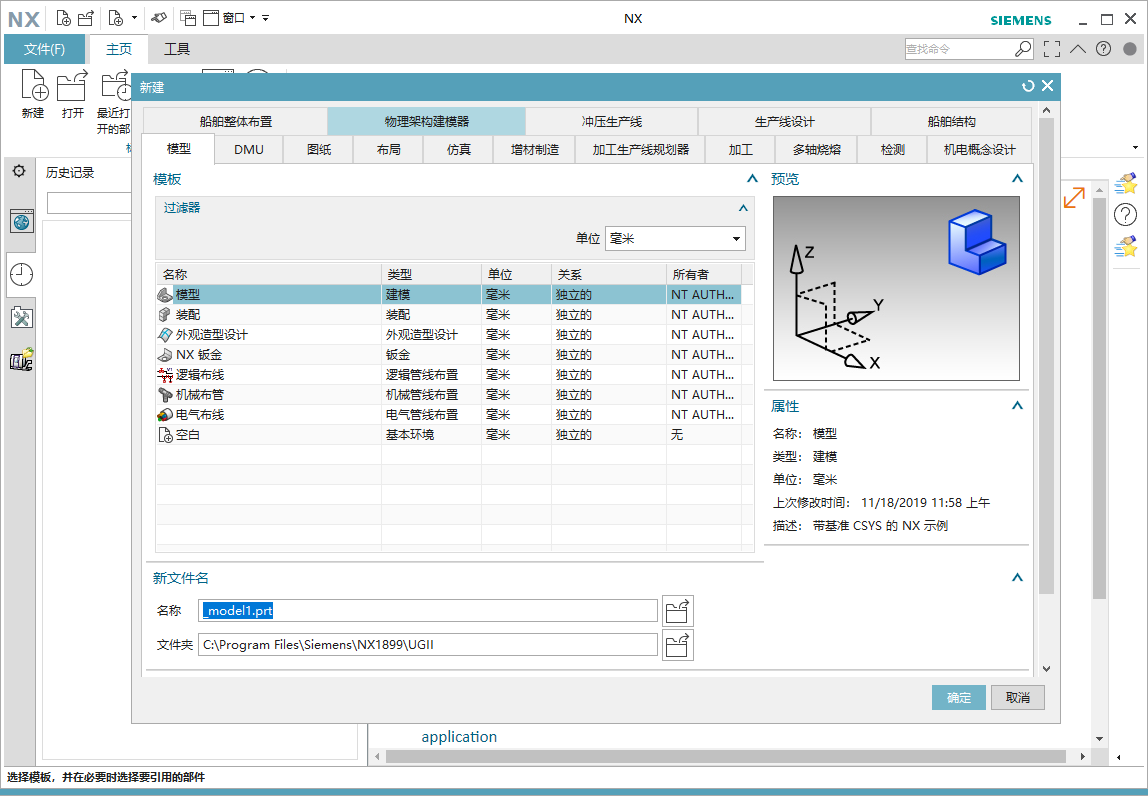
>>>>>Siemens UG NX1988>>>>>
UG7.5新功能
1、设计开发效率
UG7.5以其独特的三维精确描述(HD3D)技术及强大的全新设计工具实现了CAD效率的革新,它们能够提升您的效率,加速设计过程,降低成本并改进决策。
2、仿真分析效率
UG7.5通过在建模丶模拟丶自动化与测试关联性方面整合一流的几何工具和强大的分析技术,实现了模拟与设计的同步丶更迅速的设计分析迭代丶更出色的产品优化和更快捷的交付速度定义了CAE生产效率。
3、加工制造效率
UG7.5以全新工具提升生产效率,包括推出两套新的加工解决方案,为零件制造赋予了全新的意义。NX涡轮叶片加工(Turbomachinery Milling)用于编程加工形状复杂的叶盘和叶轮,确保一流品质的同时还可将加工时间缩短一半。数控测量编程(CMM Inspection Programming)可帮助您自动利用直观的产品与制造信息(PMI)模型数据。
4、本地化软件工具包-NX GC工具箱
NX GC 工具箱旨在满足中国用户对NX的特殊需求,包含标准化的GB环境。NX GC工具箱含有数据创建标准辅助工具,标准检查工具,制图丶注释丶尺寸标注工具和齿轮设计工具等。
使用NX GC 工具箱将帮助您在进行产品设计时大大提高标准化程度和工作效率。
UG7.5破解方法
1.运行Launch.exe选择lnstall NX根据提示直到完成,注意只装lnstall NX一项,其它项不用安装。
2.复制CRACK文件下的 UGFLEXLM 和 NX7.5里面的文件夹 覆盖安装目录下的 X:Program FilesUGSNX 7.5文件夹内,并用记事本打开 X:Program FilesUGSNX 7.5UGFLEXLM下的NX75licensing.lic,把www.cr173.com换成你的计算机名,将安装包下的X:ugslicensing040Windows文件内的两个文件,复制到系统文件C:WINDOWS内。
3.运行UGFLEXLM目录里的lmtools,具体操作请看“许可安装运行方法.gif”动画教程。
4.重启电脑。
UG7.5软件截图:
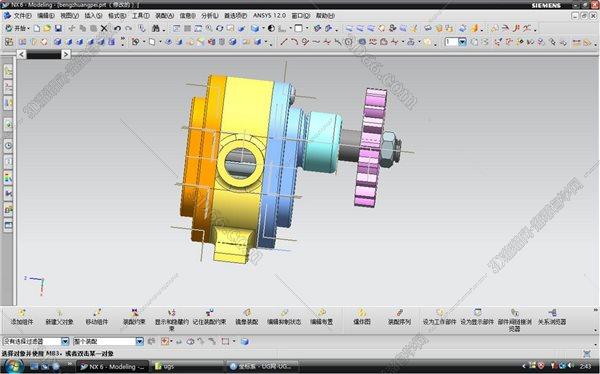
安装步骤
1第一步:下载ug7.5,解压文件
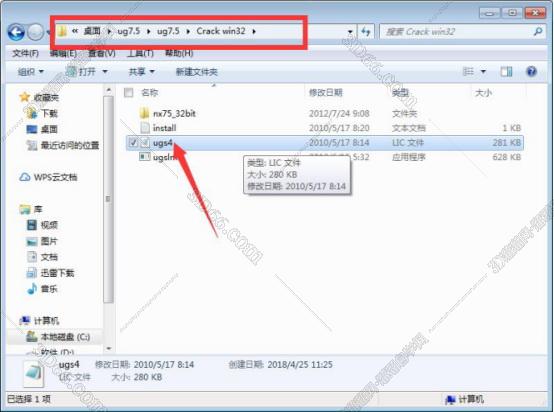
(图 1)
下载好ug7.5压缩包后解压到当前文件,在根据上图的路径提示找到“ugs4”用记事本打开。
2第二步:复制计算机名

(图 2)
鼠标右击计算机,复制计算机名。
3第三步:替换名

(图 3)
用记事本打开“ugs4”将计算机名粘贴替换进去。
4第四步:运行“launch”程序
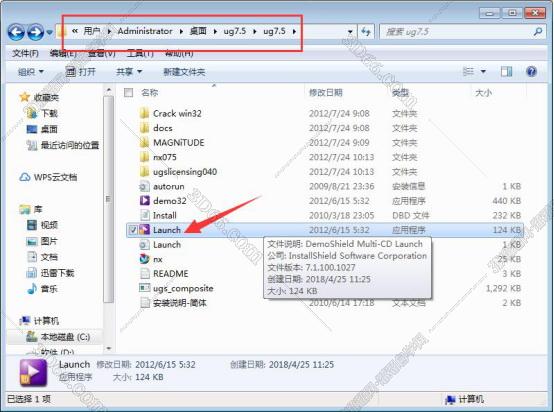
(图 4)
根据上图路径提示找到找到“launch”程序双击运行打开。
5第五步:安装许可文件
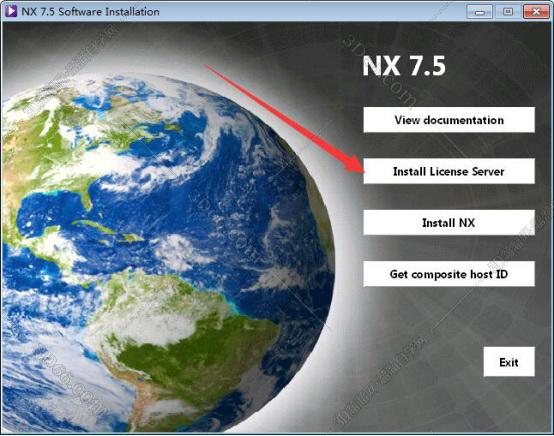
(图 5)
点击第二个安装许可文件。
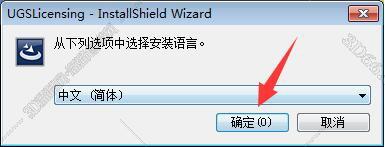
6第六步:选择语言
(图 6)
系统默认为中文简体,所有我们直接点击确定即可。
7第七步:下一步

(图 7)
直接点击下一步即可。
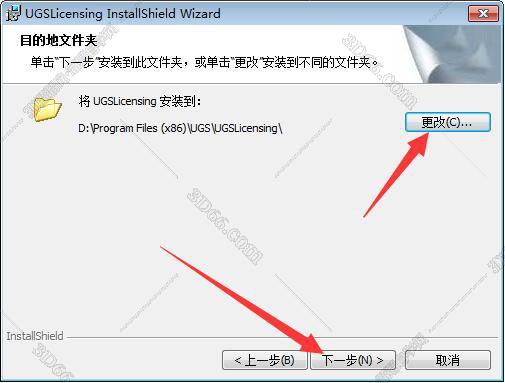
8第八步:选择安装路径
(图 8)
系统默认为安装到C盘,我们这里改为D盘,大家随意,在点击下一步。
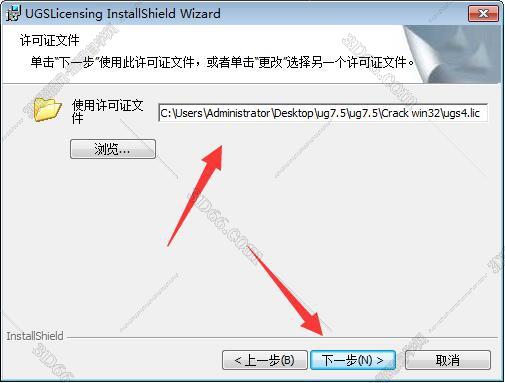
9第九步:选择许可证文件
(图 9)
点击选择刚开始更改的许可证文件,可以根据我的路径查找,再点击下一步。
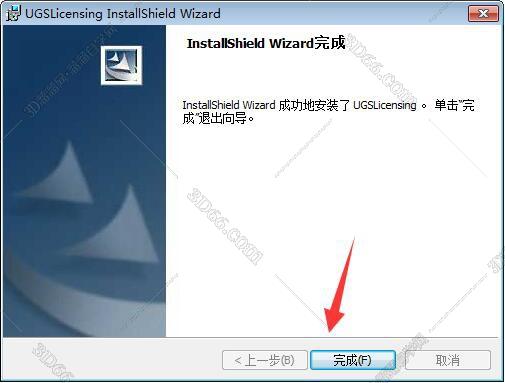
10第十步:完成
(图 10)
直接点击完成即可。
11第十一步:安装主文件

(图 11)
点击第三个安装主文件。
12第十二步:选择语言
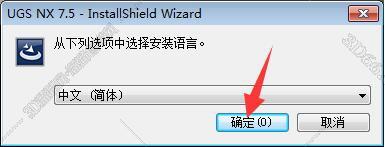
(图 12)
系统默认为中文简体,我们直接点击确定
13第十三步:下一步
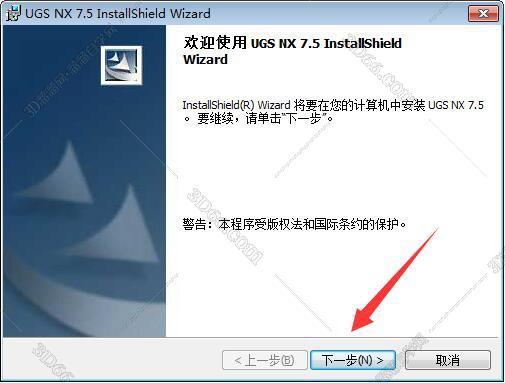
(图 13)
点击下一步即可。
14第十四步:下一步
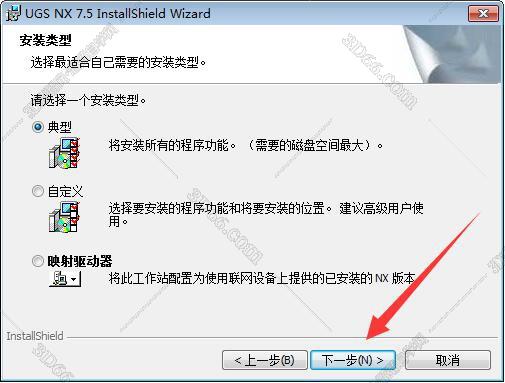
(图 14)
这里系统默认为典型,我们直接点击下一步即可,不要进行其它操作。
15第十五步:选择安装路径
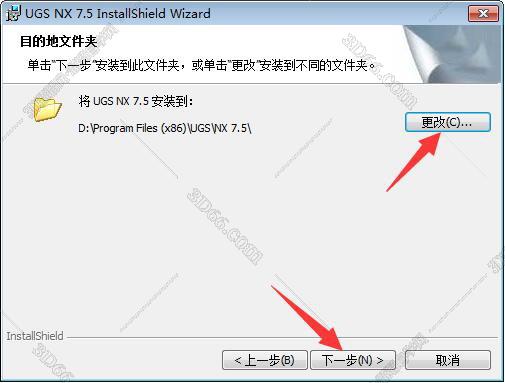
(图 15)
选择安装路径,系统默认为C盘,我们改为D盘,大家随意。
16第十六步:下一步
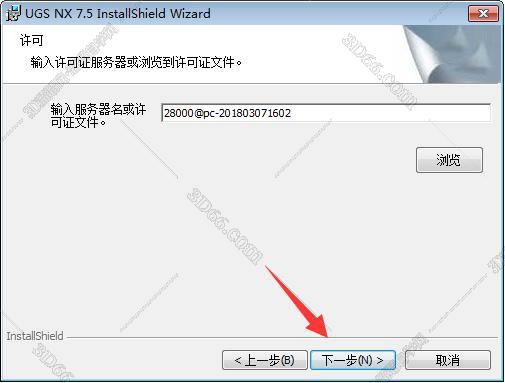
(图 16)
这里系统获取了你的计算机名,我们不要更改直接点击下一步,不要进行其它操作。
17第十七步:选择语言
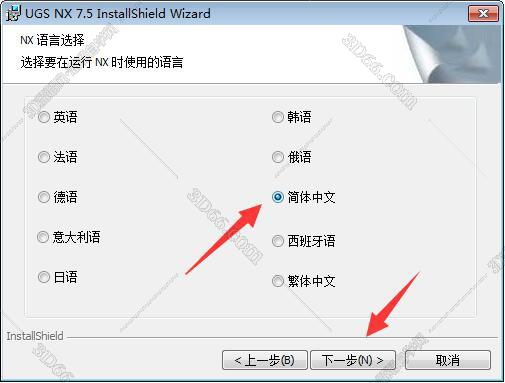
(图 17)
我们这里选择中文简体。
18第十八步:安装
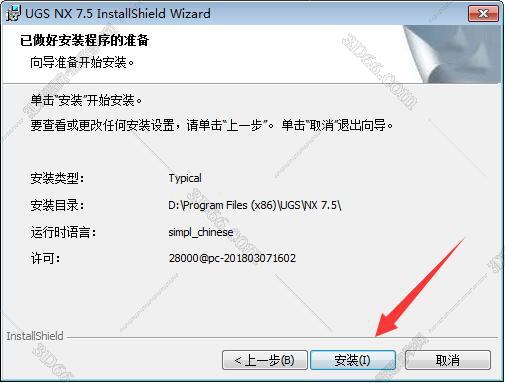
(图 18)
选择点击安装即可。
19第十九步:完成
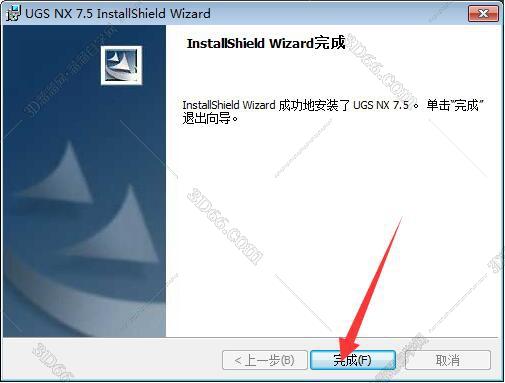
(图 19)
直接点击完成。
20第二十步:复制NX7.5中的文件

(图 20)
根据上图路径提示找到NX7.5打开,复制里面所有文件。
21第二十一步:粘贴到安装路径NX7.5文件夹中
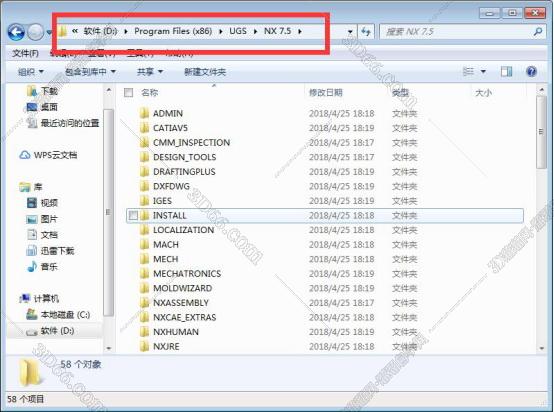
(图 21)
根据上图路径提示直接粘贴替换进去即可。
22第二十二步:复制许可文件

(图 22)
根据上图路径提示找到ugs4点击复制。
23第二十三步:粘贴替换
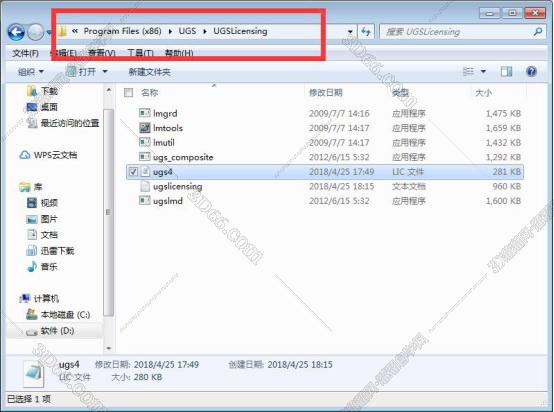
(图 23)
根据上图路径提示找到该文件夹粘贴替换进来。
24第二十四步:打开许可文件
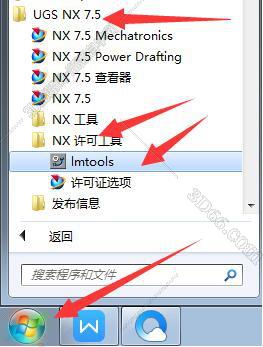
(图 24)
在电脑左下角点击开始菜单,打开许可文件程序。
25第二十五步:现在停止再运行许可程序
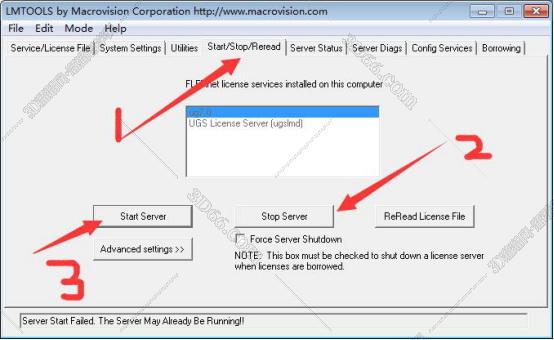
(图 25)
根据上图提示一步一步点击即可。
26第二十六步:打开ug7.5

(图 26)
点击电脑左下角开始菜单,根据上图提示找到NX7.5鼠标右击发送到桌面快捷方式,在双击打开。
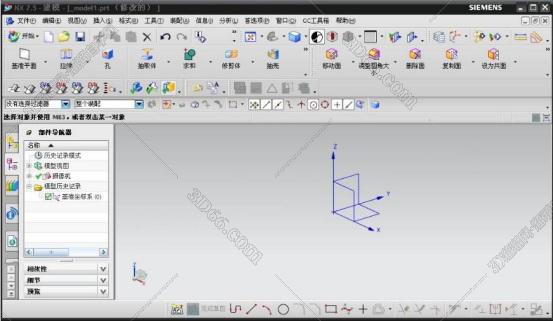
(图 27)
如图这就是ug7.5界面了。