软件支持:64位 大小:14.41GB 系统:Win11、Win10
下载链接: https://pan.baidu.com/s/10qNtgHSio-H4y6MQU-3AmQ?pwd=2024 提取码: 2024
软件介绍
此软件“仅限学习交流,不能用于商业用途”如用于商业用途,请到官方购买正版软件,追究法律责任与“宇匠数控”无关,若无法使用“宇匠数控”不提供任何的技术支持与沟通,谢谢!
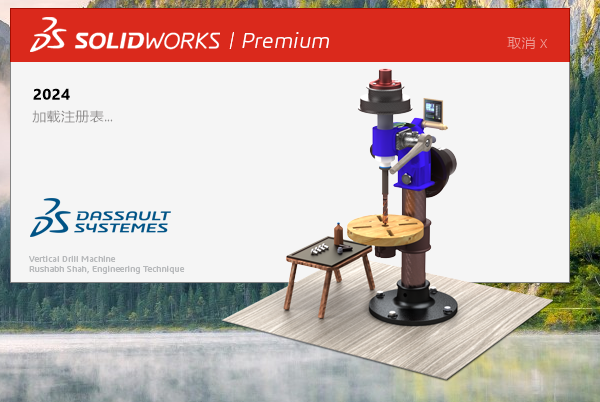
SolidWorks是达索系统公司(现称为达索系统SolidWorks)开发的一款产品,开发了3D计算机辅助设计(CAD)、计算机辅助工程(CAE)、计算机辅助制造(CAM)和产品数据管理(PDM)软件。广泛应用于机械、电子、航空航天、汽车、消费品等行业,为用户提供从概念设计到最终产品的完整解决方案。
1. 主要功能
3D建模:支持3D几何图形的创建和编辑,包括实体建模、曲面建模和装配设计。
绘图和注释:提供2D绘图工具,用于创建工程图纸和技术文档。
零件和装配设计:支持创建和编辑零件和装配、装配约束、碰撞检查等。
模拟和分析:集成的有限元分析(FEA)工具支持结构和流体动力学分析。
渲染和可视化:提供用于创建高质量渲染图像和动画的渲染和可视化工具。
零件库和标准件:内置通用零件库和标准件库,便于快速选择和插入。
数据管理和协作:支持文件管理、版本控制和团队协作,以提高生产力。
自动化和自定义:api和自定义工具可用于自动化任务和自定义工作流。
2.新功能
在SolidWorks 2024 SP4.0中,除了上面描述的基本功能外,还引入了许多新功能和改进,例如:
保存低版本文件功能:用户可以将最新版本SolidWorks中创建的零件、组件和图纸保存为早期版本的全功能文档,以便与旧版本SolidWorks的用户协作。
装配建模工作流优化:通过应用规则更快地简化大型装配,使用“Insert Assembly into part”表示装配后处理,快速过滤掉不需要的部件,简化装配STEP文件导入过程。
加速草图绘制:选择一个或多个实体后,您可以使用新的选项预览和编辑尺寸,以加速草图绘制。
绘图改进:通过标准化的尺寸链布局、高效的大小调整和简化的DXF导出后处理,创建更清晰地传达设计意图的图纸。
钣金制造标准遵从性:提供切割正常选项,以满足制造工艺规范,自动将切口扩展到与特定部件相交的凸起边缘的所有实例,并使用“草图”快速生成印章/表单功能等。
3.系统要求
操作系统:Windows 10(64位版)。
处理器:至少3.3 GHz的多核处理器,建议使用4 GHz及以上的处理器。
内存:至少16 GB,建议32 GB或更高。
显卡:支持OpenGL 4.0或更高版本的显卡,建议使用专业显卡。
存储空间:至少20 GB的可用硬盘空间。
4.提升功能
提高工作智能化程度。通过更有效地消除模型特征、将零件特征添加到装配体中(方式是首先将装配体关联插入到零件中),以及将测量单位作为自定义属性包含在注释和表格中,可以减少 SOLIDWORKS 中的工作负载。
提高工作速度。通过智能地即时创建草图尺寸、改进工程图中尺寸链的共线尺寸标注以及访问 Toolbox 中的新零部件,助力在 SOLIDWORKS 中更高效地工作。
协同工作。与朋友使用 SOLIDWORKS 进行协作更出色!通过 SOLIDWORKS 产品的增强功能(包括 PDM、Simulation、Electrical、Visualize、MBD、Composer 等)为跨产品开发领域的其他人提供支持。迄今最出色的是,SOLIDWORKS 现在提供对 3DEXPERIENCE® Platform 的访问权限。
安装步骤
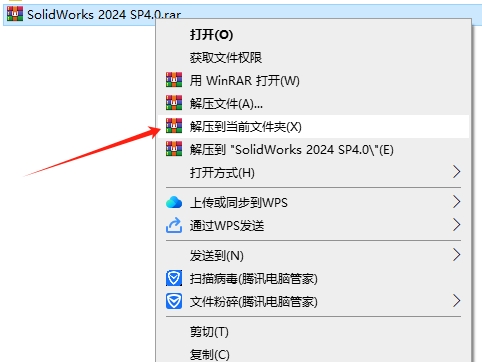
1软件安装包下载解压打开
(图 1)
将软件安装包下载到电脑本地,使用解压工具进行解压打开(下载解压安装全程关闭杀毒软件及防火墙)
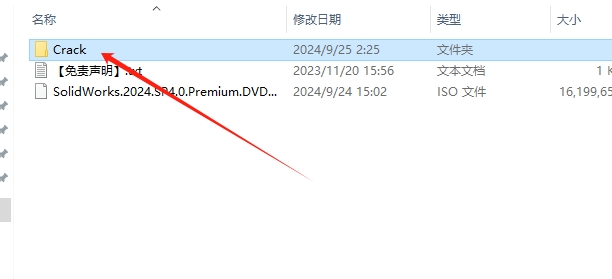
2打开Crack文件夹
(图 2)
打开Crack文件夹进去
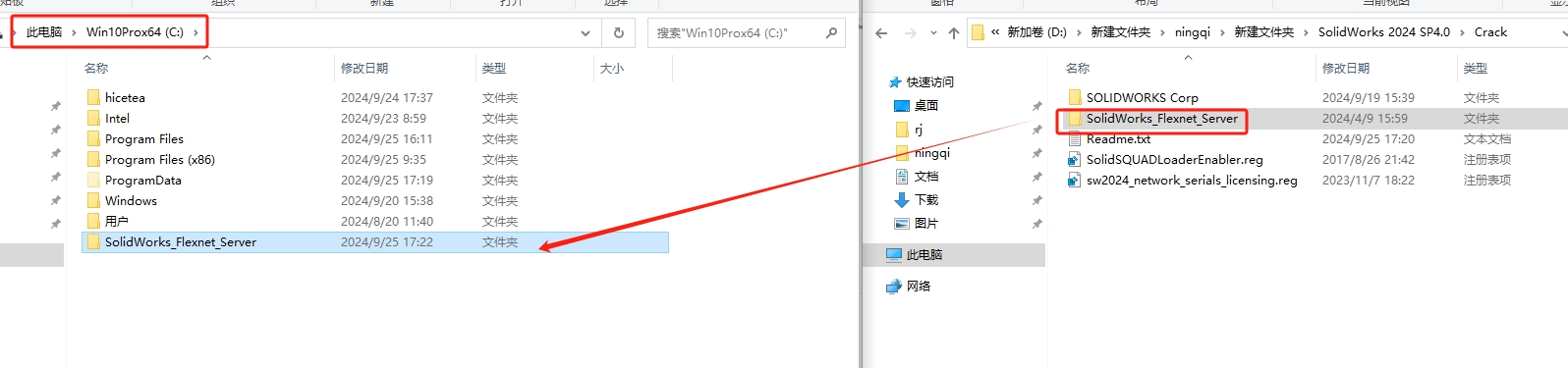
3复制SolidWorks_Flexnet_Server文件夹
(图 3)
复制SolidWorks_Flexnet_Server文件夹到电脑C盘根目录下
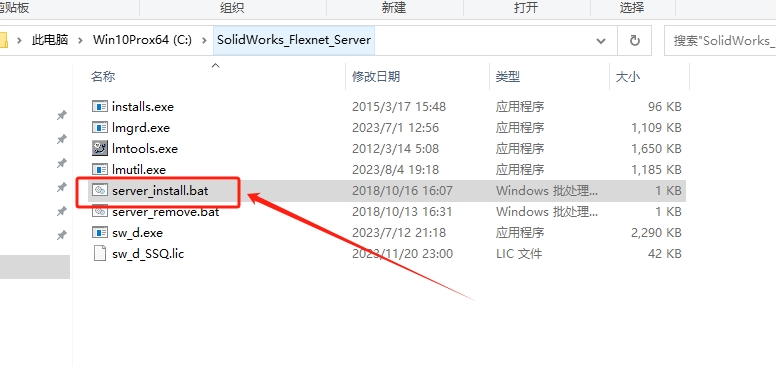
4运行server install.bat
(图 4)
双击运行server install.bat
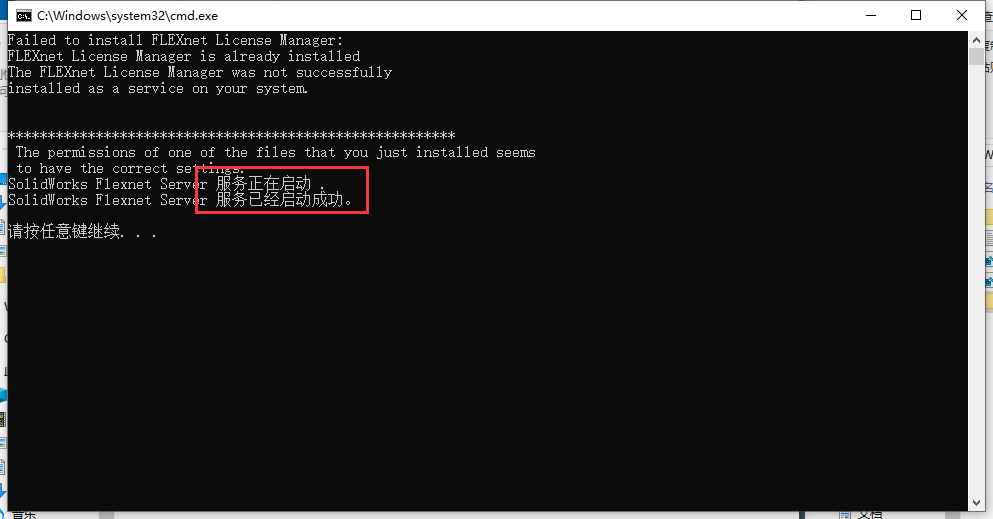
5等待服务启动成功
(图 5)
等待服务启动成功,显示启动成功则随意按键退出界面;如果提示服务无法启动,则关闭界面,先去运行一下server_remove.bat,再运行server_install.bat
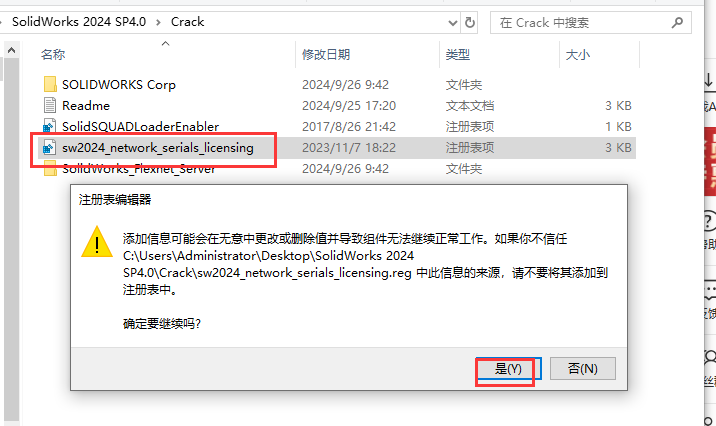
6运行sw2024_network_serials_licensing
(图 6)
双击运行sw2024_network_serials_licensing,弹出对话框,点击是(一定要操作,要不然后面无法自动生成序列号)
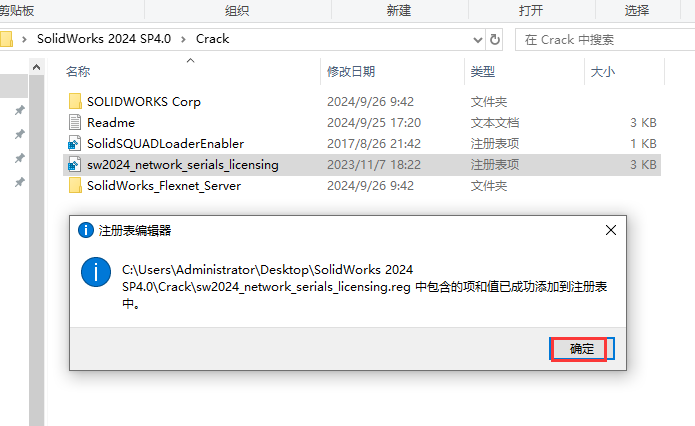
7成功添加到注册表中
(图 7)
成功添加到注册表中,点击确定
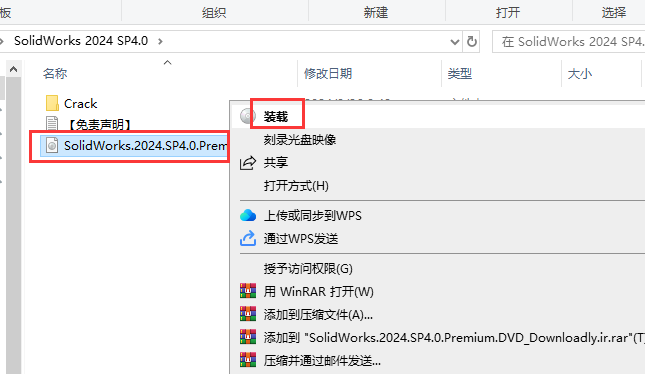
8装载或者解压SolidWorks.2024.SP1.Premium.DVD_Downloadly.ir文件
(图 8)
选择SolidWorks.2024.SP1.Premium.DVD_Downloadly.ir文件,鼠标右键点击装载(如果你的是压缩包的形式的话,就解压一下)
9断网,运行安装程序
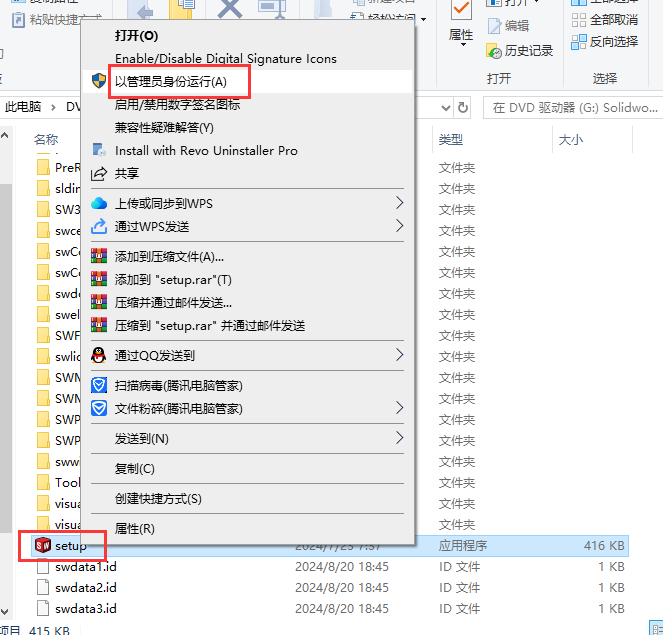
(图 9)
将你电脑网络断开,然后鼠标右键以管理员身份运行setup安装程序
10点击确定
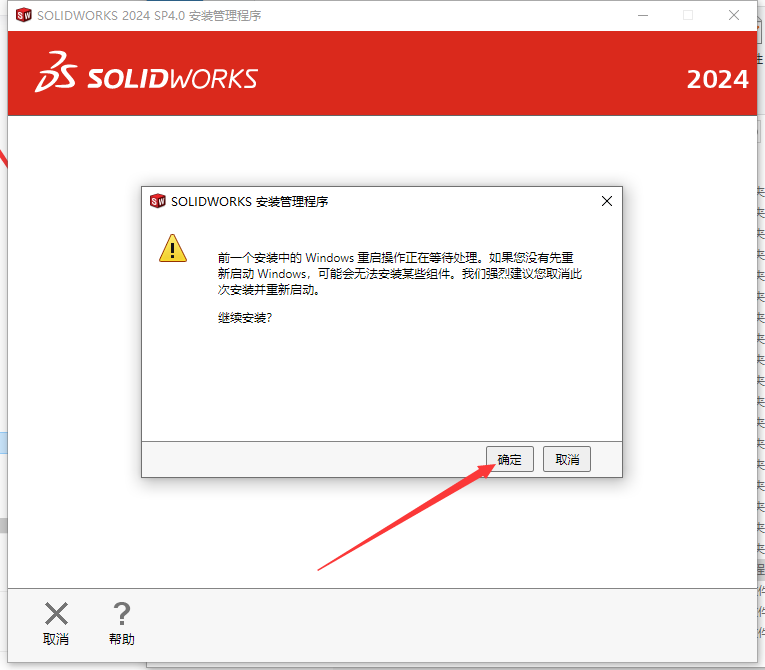
(图 10)
点击确定
11欢迎使用SOLIDWORKS安装管理程序
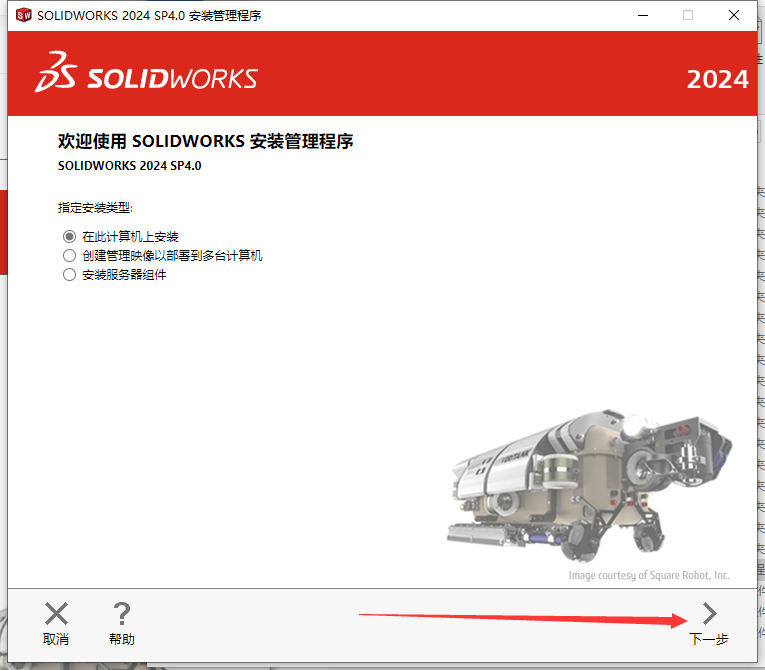
(图 11)
欢迎使用SOLIDWORKS安装管理程序,直接下一步
12自动生成序列号
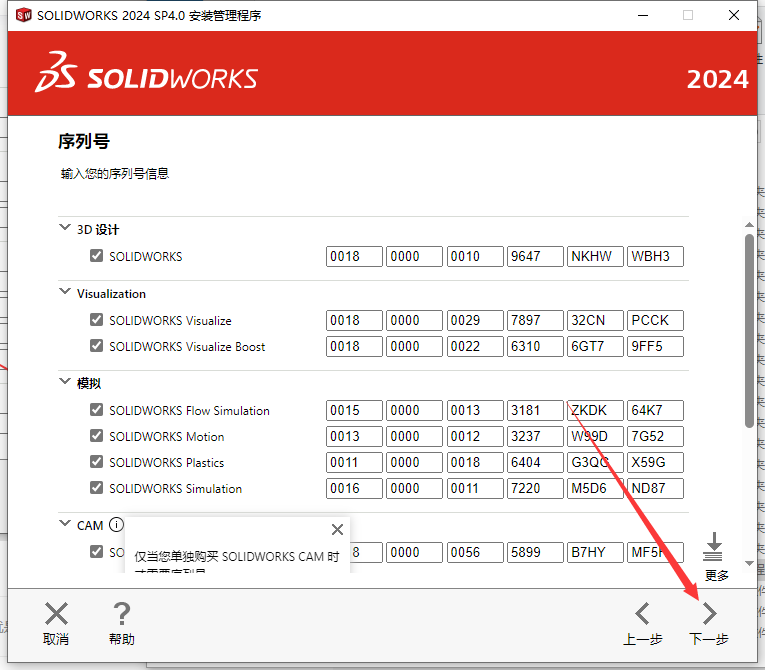
(图 12)
自动生成序列号,点击下一步即可(如果你这步没有自动生成序列号的话,那么就是你前面步骤6没有操作正确,检查一下)
13连接到SOLIDWORKS
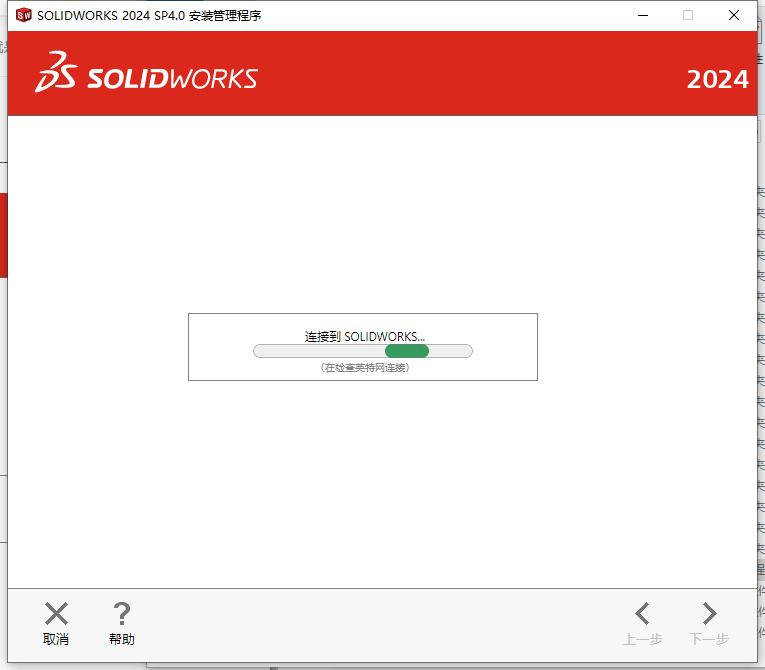
(图 13)
连接到SOLIDWORKS...稍等
14无法连接到SOLIDWORKS服务器
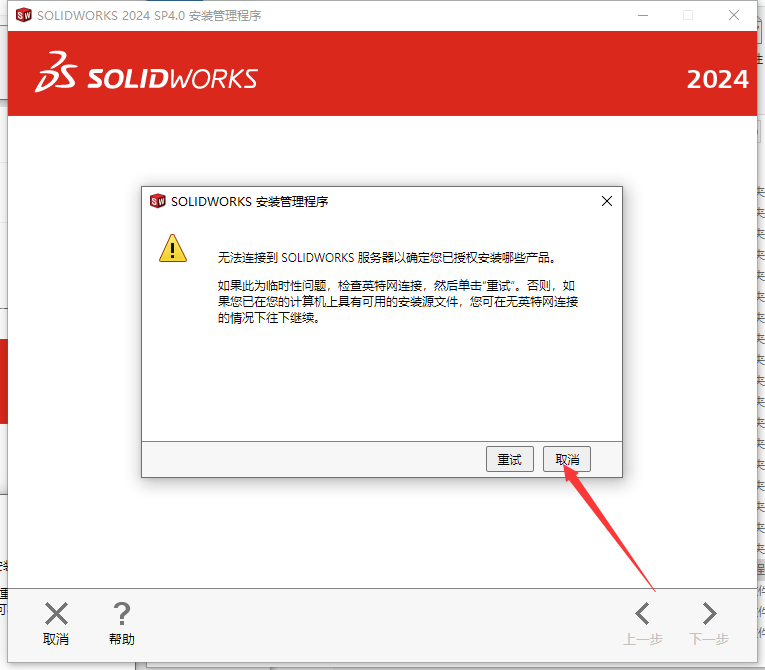
(图 14)
无法连接到SOLIDWORKS服务器以确定您已授权安装哪些产品。点取消
15再次连接到 SOLIDWORKS....
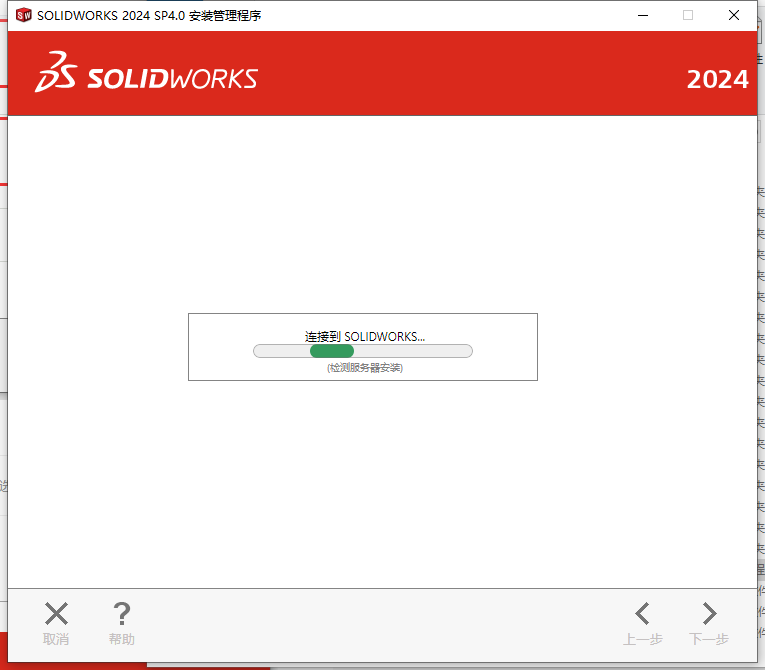
(图 15)
再次连接到 SOLIDWORKS....稍等
16更改安装位置及勾选接受选项
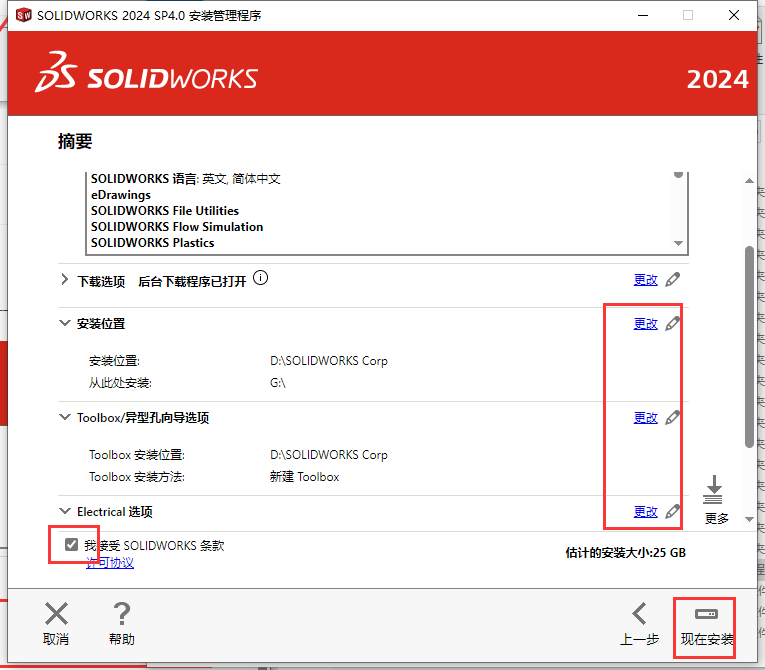
(图 16)
点击【更改】进去将路径都更改一致,且更改路径不能带有中文或特殊符号。然后将接受条款的选项勾选,点击现在安装
17确认端口
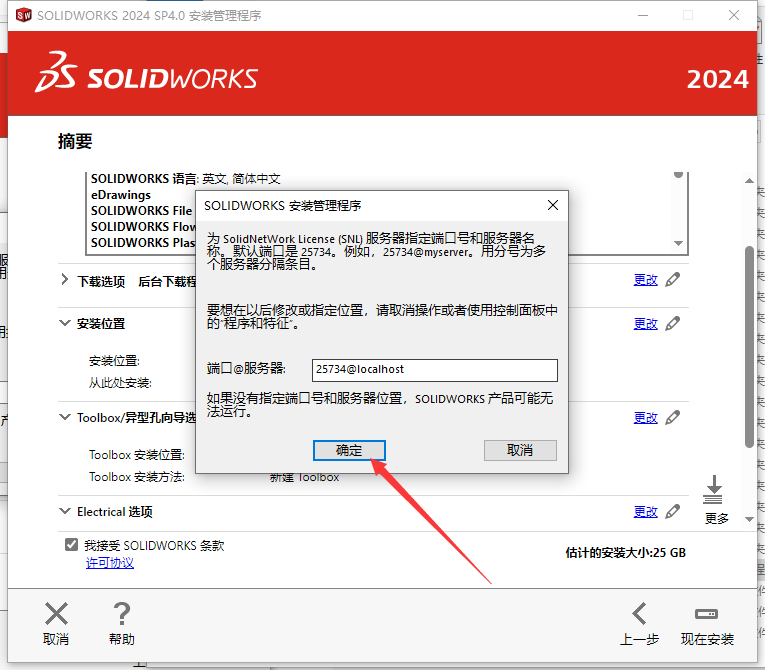
(图 17)
确认端口为:25734@localhost,点击确定。
18弹出未检测到Microsoft Excel的有效版本
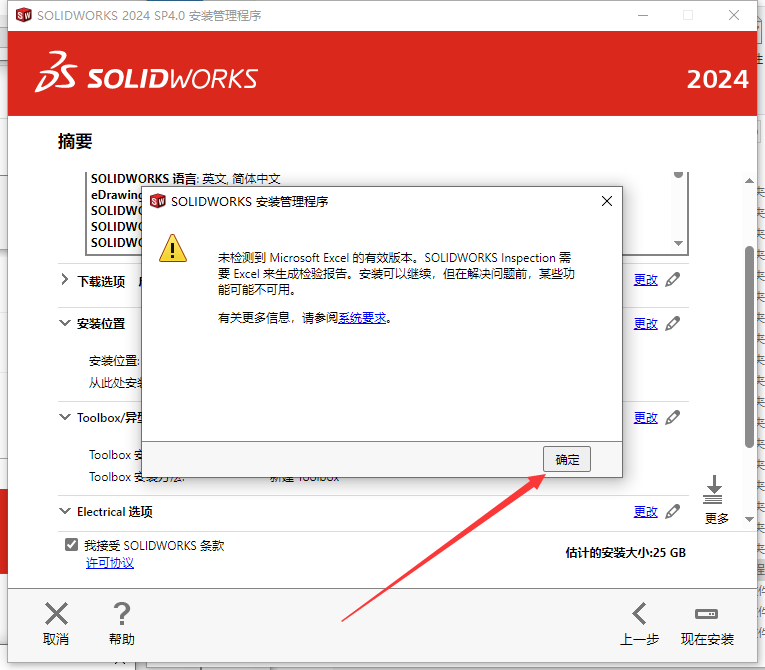
(图 18)
弹出未检测到Microsoft Excel的有效版本,点击确定即可
19软件安装中
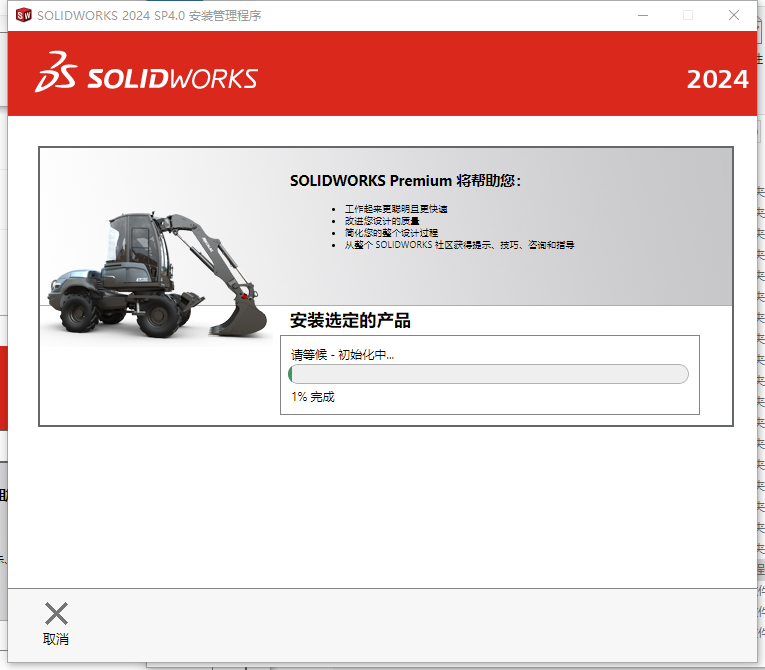
(图 19)
软件安装中,安装时间有点长,请耐心等候安装成功
20安装完成
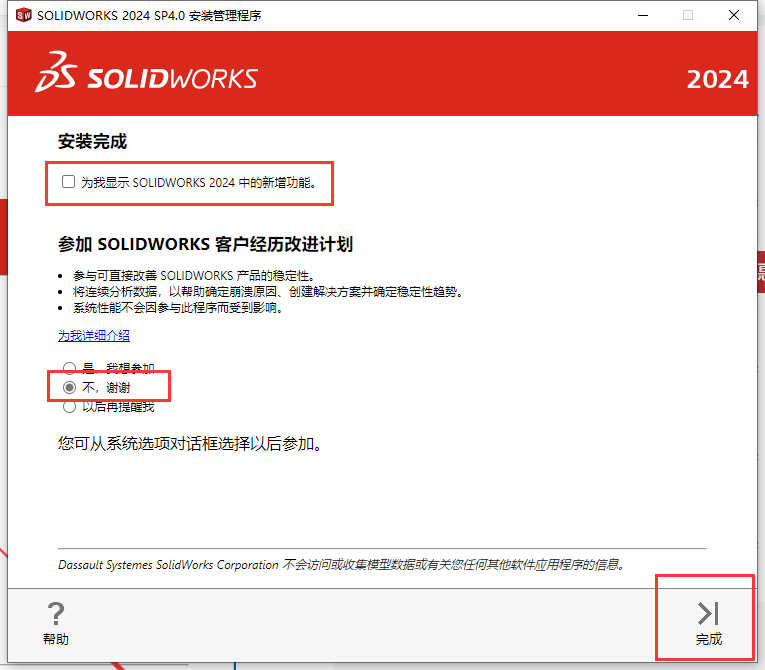
(图 20)
安装成功,将【为我显示…】取消勾选,选择【不,谢谢】,点击完成。
21弹出重启计算机对话框
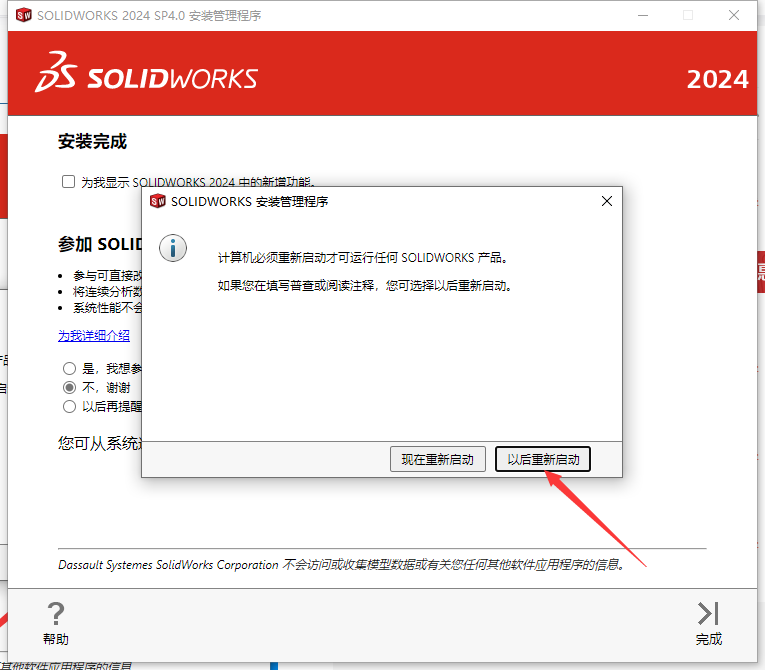
(图 21)
如果弹出重启计算机,点击【以后重新更新】
22复制CrackSOLIDWORKS Corp文件
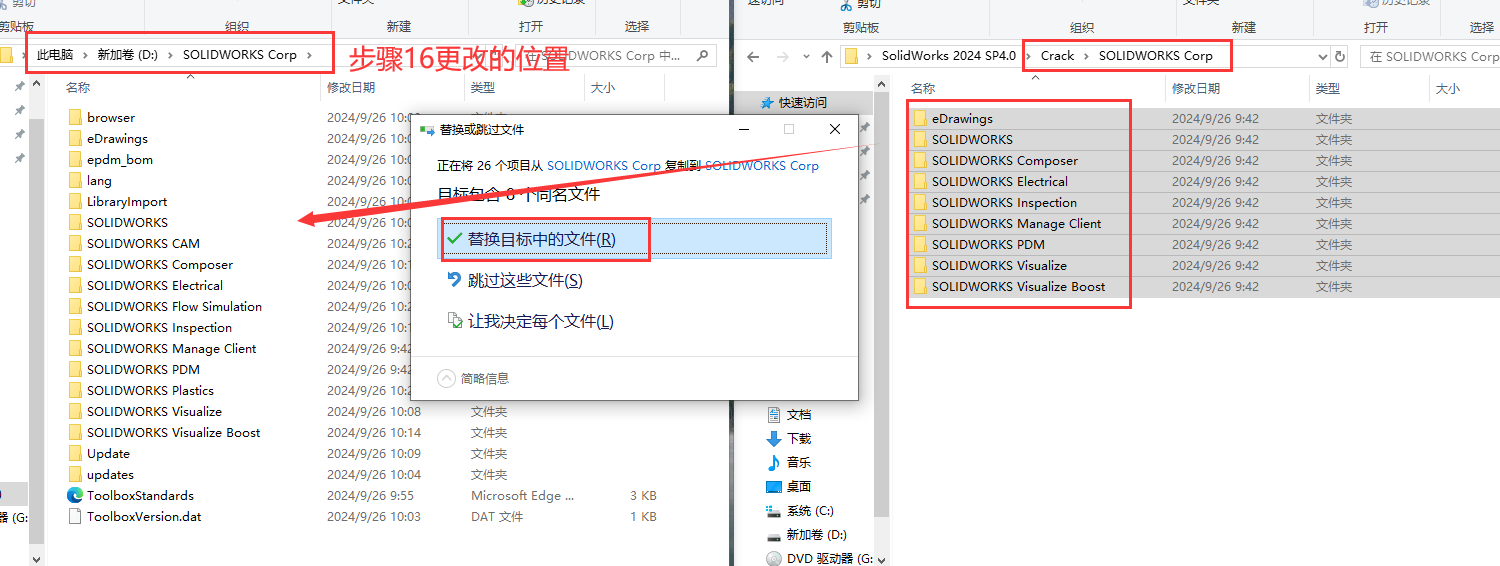
(图 22)
复制CrackSOLIDWORKS Corp里面的文件到软件安装目录下(步骤16更改的位置)
23运行SolidSQUADLoaderEnabler
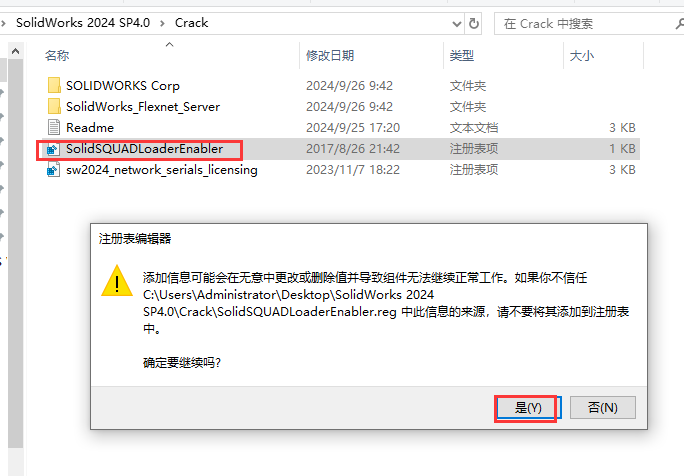
(图 23)
双击运行SolidSQUADLoaderEnabler,点击是
24成功添加到注册表
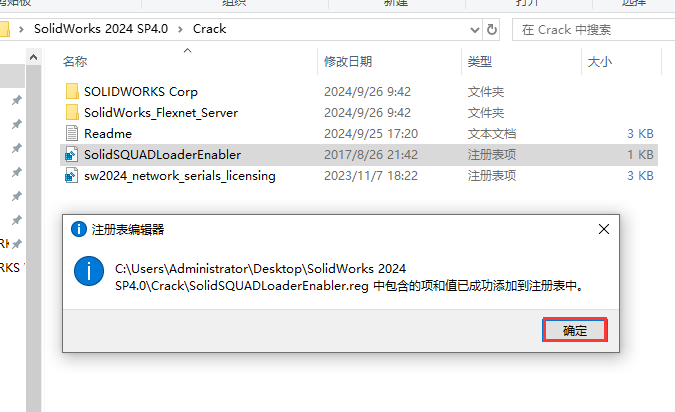
(图 24)
成功添加到注册表,点击确定
25打开软件

(图 25)
在电脑桌面找到软件【SOLIDW... 2024】打开
26正在加载软件中
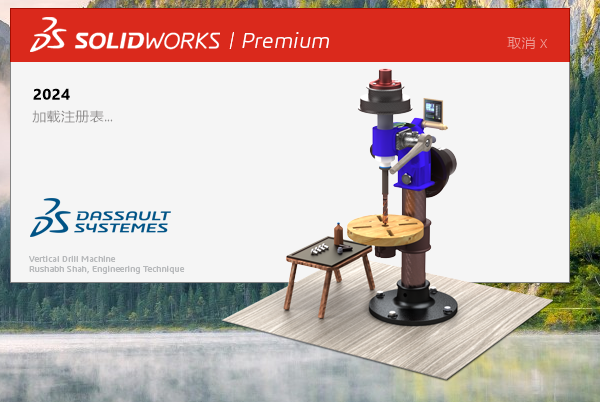
(图 26)
正在加载软件中,稍等
27软件许可协议接受
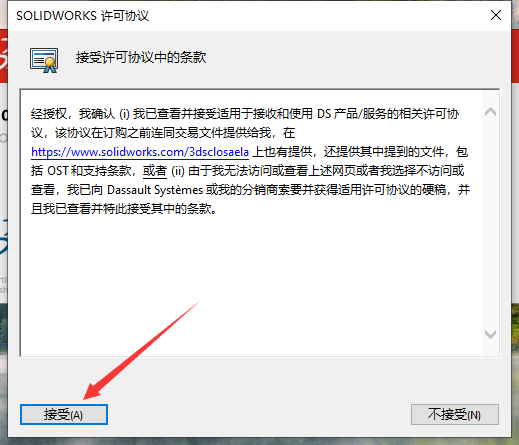
(图 27)
软件许可协议接受,点击接受
28软件界面
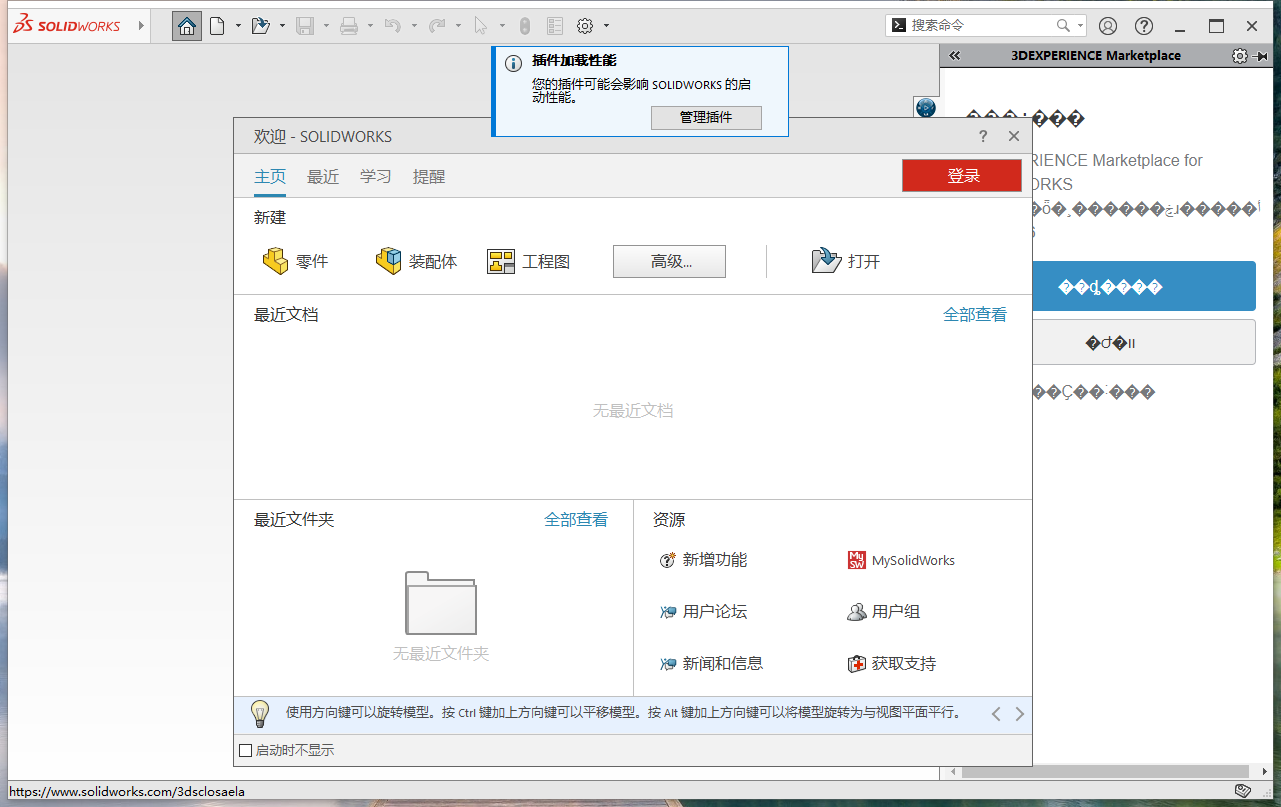
(图 28)
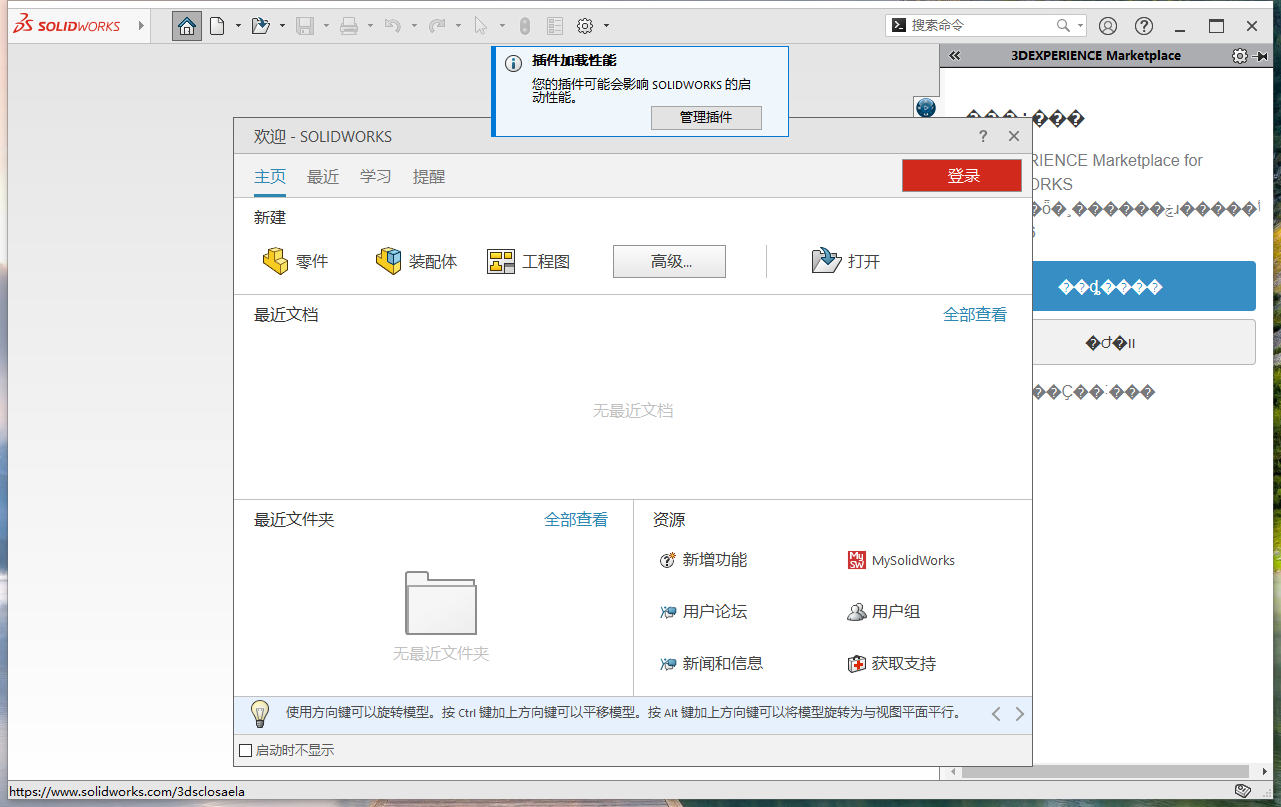
软件界面,此时就可以开始使用了啦
用户评论(4)
767714135
2024-10-12
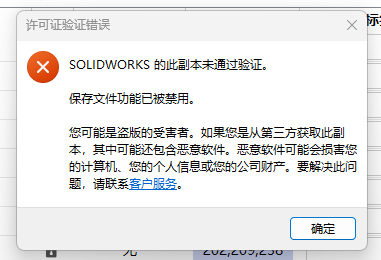 有大佬知道这个这么解决吗 开始几天用的好好的,用visualize渲染几次后就这样了
312011883
2024-11-07
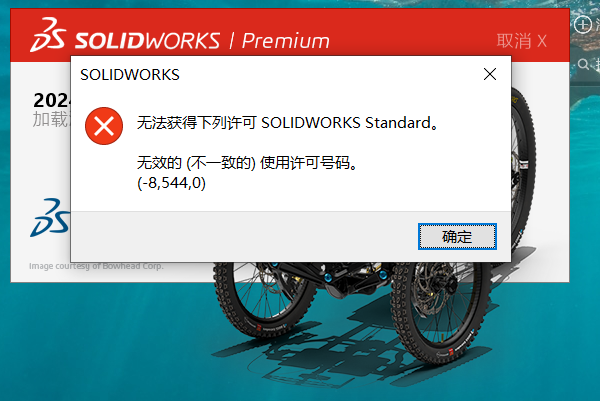 启动软件出现这个提示怎么处理?
山满雾.回复312011883
2024-11-07
SW错误(-8,544,0):https://www.wmjrc.com/archives/3165.html
解决方法是将下载的破解文件里的 netapi32.dll 文件复制粘贴到 SolidWorks 安装目录下的 SOLIDWORKS 文件夹里面,再启动 SolidWorks 就没有这个问题了
netapi32.dll 所在的路径大概是 \_SolidSQUAD_\_SolidSQUAD_Program FilesSOLIDWORKS CorpSOLIDWORKS etapi32.dll
2022:https://www.bilibili.com/video/BV1ca411j7rT/
860752214
2024-11-06
solidworks2024sp4.0安装后,有些功能会导致软件关闭,是什么原因?
梁
2024-11-05
安装不成功是什么情况?卡在19到20步了,还要发送报告