软件支持:64位 大小:15.52GB 系统:Win11、Win10
下载链接: https://pan.baidu.com/s/1CPLMn2VnmvVEHQ58yhK8FQ?pwd=2023 提取码: 2023
软件介绍
此软件“仅限学习交流,不能用于商业用途”如用于商业用途,请到官方购买正版软件,追究法律责任与“宇匠数控”无关,若无法使用“宇匠数控”不提供任何的技术支持与沟通,谢谢!
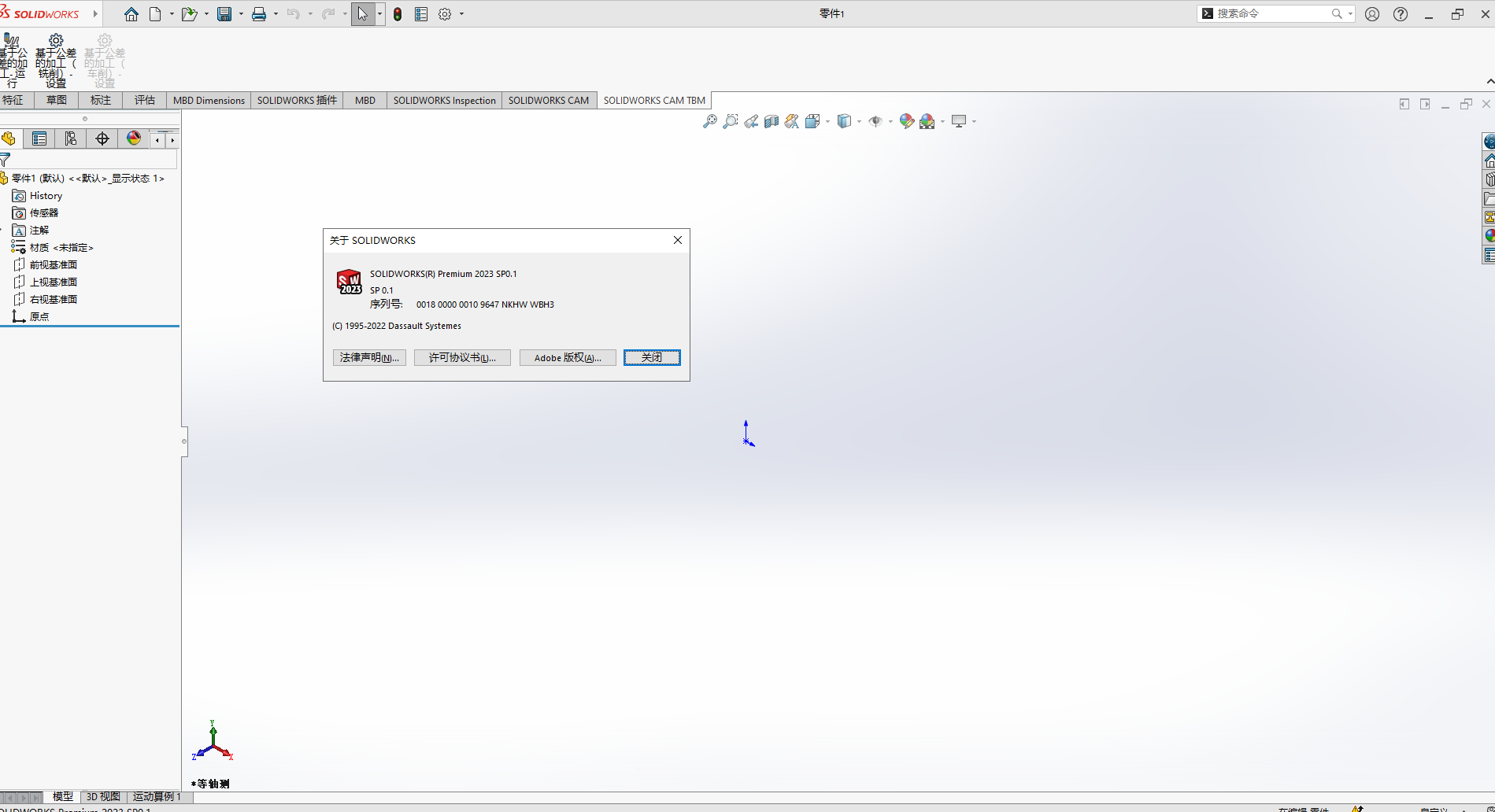
SOLIDWORKS 2023是领先的智能软件,使用强大的设计、分析和制备能力,旨在即时制造各种高端、复杂的产品,具有强大的能力和领先的技术,提供先进的建模技术和广泛的模块,以提高产品质量和性能。在产品生命周期中起着不可估量的作用!新的2023版本带来了更多的智能功能和丰富的增强!从改进的零件建模和钣金功能到增强的云数据管理和新的离线模式,您不仅可以在建模和生产工程细节时减少工作量,还可以安全地管理云中的数据。从增强的组装工作流到改进的零件建模和钣金功能,用户可以轻松处理更复杂的电气布线场景。为与外部供应商的数据交换、批量节省等提供更灵活的修订控制解决方案,因此您现在可以在管理数据时提高外部协作和生产力。
PS:本站为大家带来的是SolidWorks 2023 SP0.1 Full Premium【附安装教程】完美激活破解版免费下载,有需要的小伙伴就可以下载安装使用!
SolidWorks 2023 SP0.1 Full Premium增强功能:
增强型孔向导,SOLIDWORKS 2023型孔向导,尺寸可以通过定义弧切线或槽的中心长度来定义。在定位槽位时,按“TAB”键可以在槽位的垂直方向和水平方向之间进行切换。
增强的绘图功能允许通过分型线在模具的两个方向绘图,而不是创建两个独立的绘图模型。
钉钉向导已经通过新的钉钉向导和装饰线程进行了增强,可以在3D注释或2D项目图纸中调用。
配置属性特性得到了增强,特定于配置的属性分为两个选项卡:配置属性和属性摘要。在第一个选项卡中,如您所期望的那样添加属性信息,您可以使用下拉菜单选择要应用的配置。
“属性汇总”选项卡提供了一种基于自定义属性比较配置的有用方法。设计师有时无法选择从供应商那里收到的文件,但仍然需要通过几种不同的制造方法来支持设计。SOLIDWORKS 2023提供了您快速有效地完成工作所需的工具,同时提高了关键产品信息的可见性。
通过增强的子结构特征,SOLIDWORKS可以使用“结构系统”轻松创建框架和结构。SOLIDWORKS 2023增强了子结构特征,增加了连接元素等等。在SOLIDWORKS 2023中创建多个子结构非常快,您只需要选择一个点和多个主体来做它。所有的角落管理都在视觉上定义为过去,让您完全控制最终结果。
添加了定义和插入连接元素的功能。当您的设计需要连接器时,您可以通过简单地选择参考实体(成员的面)来选择所需的连接器标准、类型、大小和特定部件的位置。如果连接器不满足您的设计要求,您也可以动态地调整它。接线元件也很智能,可以在您选择的元件上切割预定义的孔。
在SOLIDWORKS 2023中,顶盖也支持结构组件,和以前一样容易定义。
镜像功能增强。镜像特性是一种非常常见的特性。在SOLIDWORKS 2023中,您可以镜像两个或多个平面。这样的操作不再需要两个独立的镜像功能。
边缘法兰功能增强,改进的边缘法兰功能,允许您在非线性边缘上创建边缘法兰时直接在属性管理器中编辑法兰轮廓,以便您可以指定所需的确切法兰长度。结构系统是一个强大而灵活的工具。通过对二级结构、连接元素、镜子和金属片的这些新增强,创建框架和结构比以往任何时候都更容易。
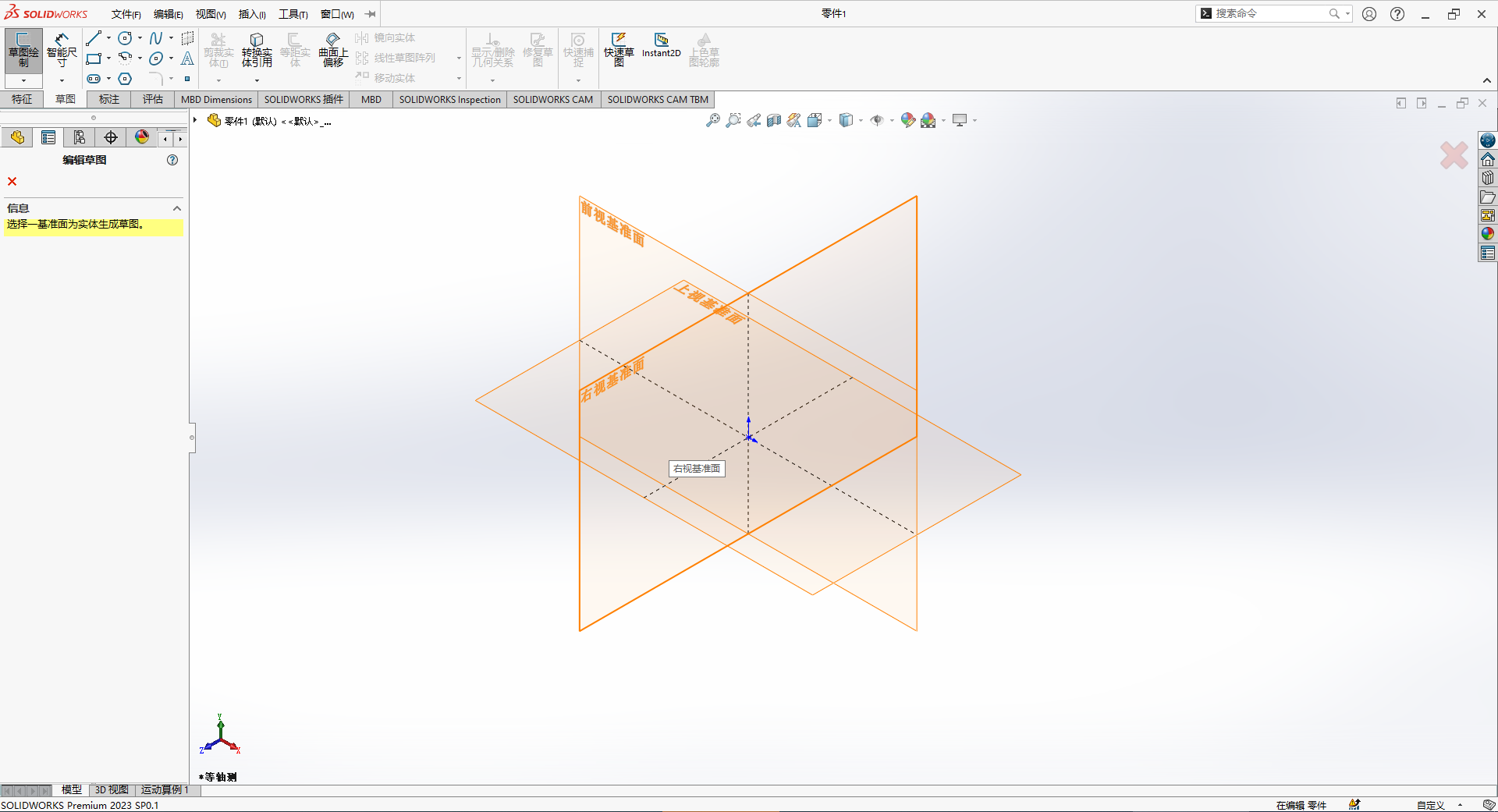
SolidWorks 2023 SP0.1 Full Premium亮点:
1. 作为SOLIDWORKS的老用户,我对工程图纸有比较深入的了解。SOLIDWORKS的用户和粉丝都知道,SOLIDWORKS的图纸是传达我们设计意图和结果的重要功能,我们的产品越复杂,就越需要详细的注释。SOLIDWORKS2023增强了工程图和细部图功能,可以帮助设计人员创建更智能、更准确的工程细部。SOLIDWORKS 2023增强的工程绘图和绘图功能帮助用户将他们的设计工作扩展到更多的业务领域。
2. 随着SOLIDWORKS工程功能的新版本2023升级,设计师现在可以右键单击打开更高级别的零件和组件的图纸。在设计过程中,无论我们选择从功能管理器或从时间表,或直接从图形区域打开图纸,它都帮助我们导航产品结构,而不必定位、查找和打开引用的部件或组装模型。
3.在SOLIDWORKS设计工作中,手动修改封面材料表是一种常见的方法,但如何确定哪些材料被修改了呢?当选择材料列表时,任何被覆盖的项目将以不同于链接到用户定义属性的内容的颜色显示,这避免了大多数错误和大量损坏。
4. 在SOLIDWORKS2023的新版本中,通过逻辑条件自定义过滤器对材料列表进行过滤,导出我们需要的定制材料列表,如采购的零件列表等。正如预期的那样,通过添加SOLIDWORKS 2023生成的表可以以通用格式保存,因此我们可以轻松地创建和共享动态表,并在任何时候扩展项目图纸的效用。
5. 在新的SOLIDWORKS 2023版本中,可视化透明对象被添加到项目关系图视图中。新的细节选项使透明部件或实体更容易查看。透明对象后面的任何部分实体都将显示为可见的边缘,我们可以创建更详细和清晰的工程细节。
SOLIDWORKS2023的新版本包括图形增强,帮助设计师完成更详细的工作,并更有效地沟通设计意图。
安装步骤
1软件安装包下载解压打开(下载软件安装包之前务必将杀毒软件以及防火墙关闭,避免将破解补丁或注册机删除)
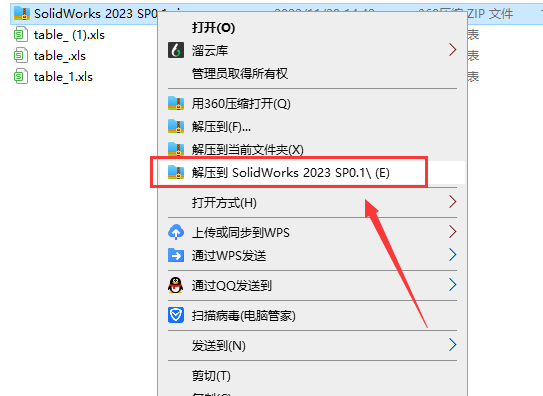
(图 1)
百度网盘下载到电脑本地,鼠标右键进行解压打开
2首先就是将电脑C盘打开,然后将安装包里面的Crack _SolidSQUAD_文件夹复制到C盘里面去
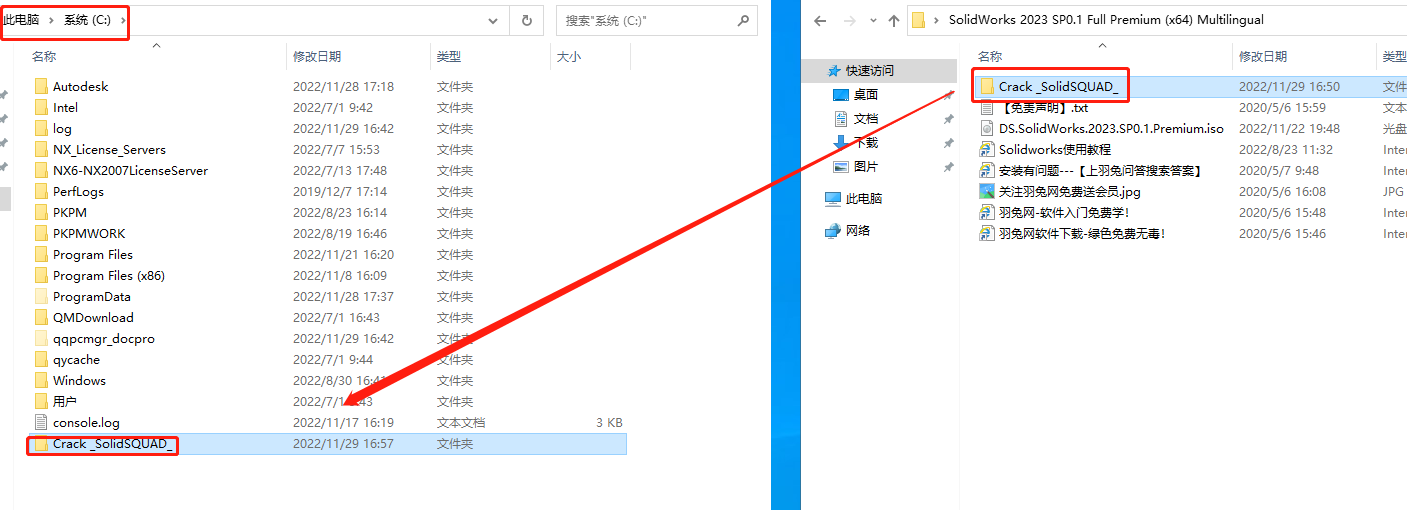
(图 2)
首先就是将电脑C盘打开,然后将安装包里面的Crack _SolidSQUAD_文件夹复制到C盘里面去
3打开Crack _SolidSQUAD_SolidWorks_Flexnet_Server文件夹
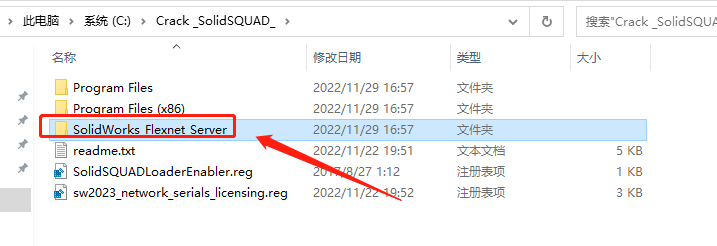
(图 3)
打开Crack _SolidSQUAD_SolidWorks_Flexnet_Server文件夹
4鼠标右键以管理员身份运行server_install.bat
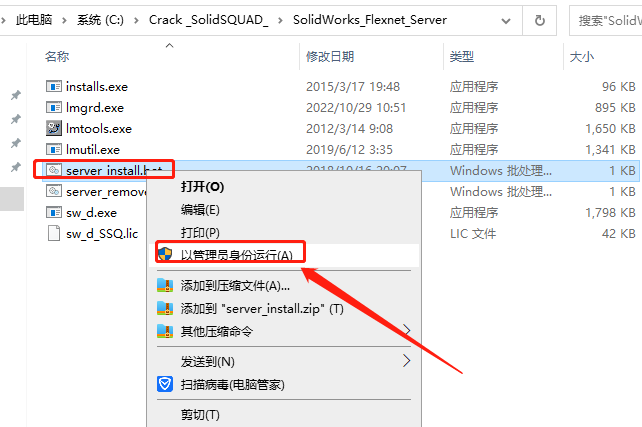
(图 4)
鼠标右键以管理员身份运行server_install.bat
5服务器开启,等待提示开启成功,随意点击关闭
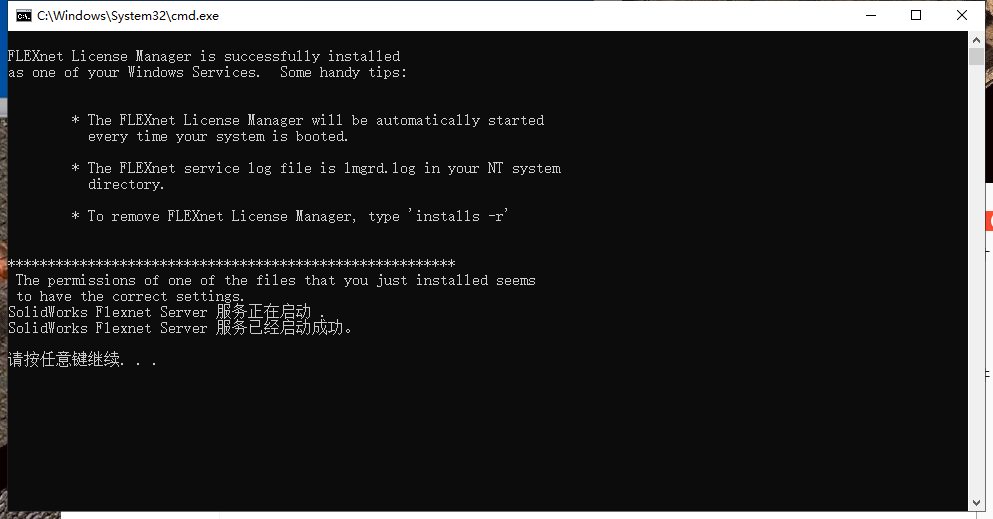
(图 5)
服务器开启,等待提示开启成功,随意点击关闭
6后退Crack _SolidSQUAD_文件夹,双击运行sw2023_network_serials_licensing.reg,然后点击是
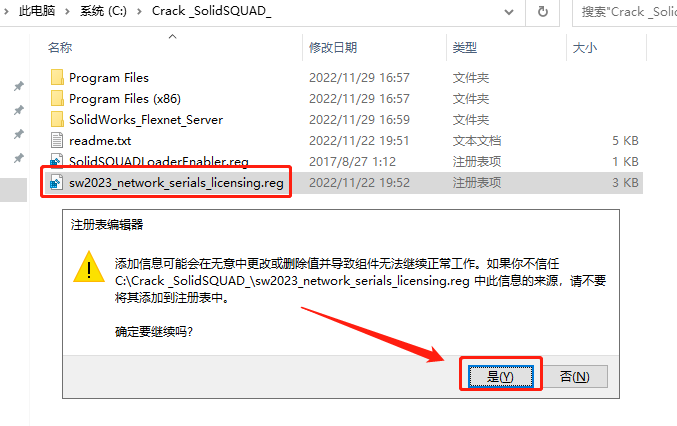
(图 6)
后退Crack _SolidSQUAD_文件夹,双击运行sw2023_network_serials_licensing.reg,然后点击是
7提示成功添加到注册表中,点击确定
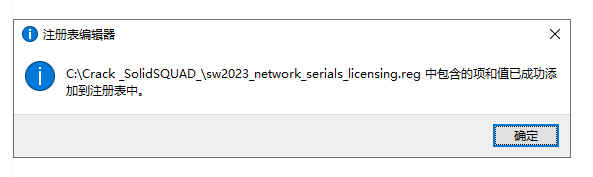
(图 7)
提示成功添加到注册表中,点击确定
8关闭网络
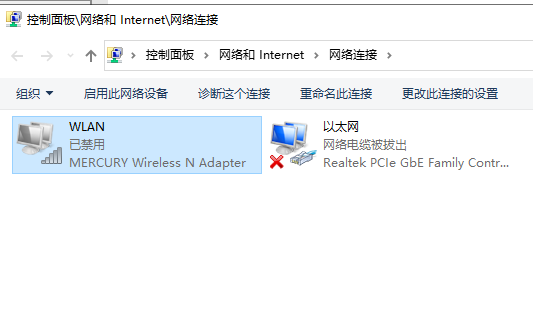
(图 8)
将电脑网络禁用
9回到安装包,鼠标右键DS.SolidWorks.2023.SP0.1.Premium.iso进行装载。如果电脑是win10系统的话双击打开也可以
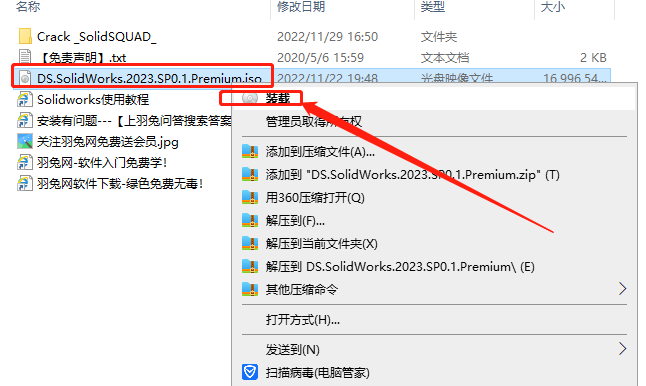
(图 9)
回到安装包,鼠标右键DS.SolidWorks.2023.SP0.1.Premium.iso进行装载。如果电脑是win10系统的话双击打开也可以
10找到setup.exe,鼠标右键以管理员身份运行
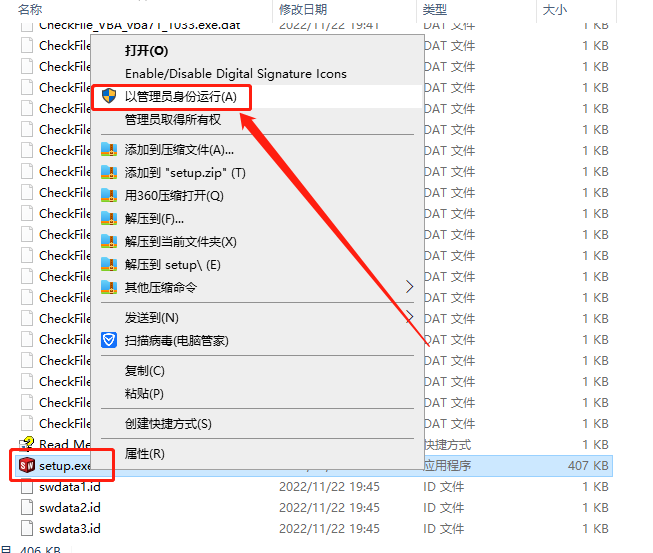
(图 10)
找到setup.exe,鼠标右键以管理员身份运行
11打开安装程序,直接点击下一步
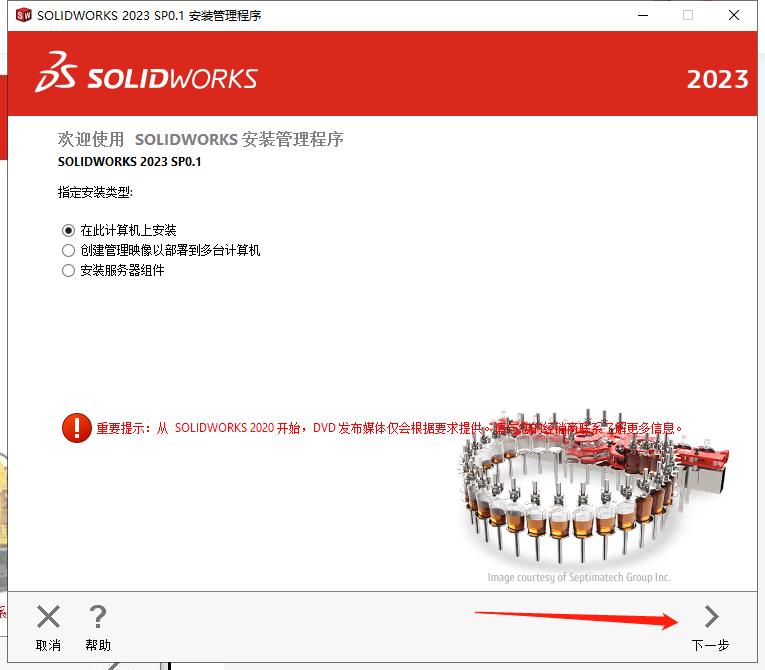
(图 11)
打开安装程序,直接点击下一步
12序列号默认填充,直接下一步即可
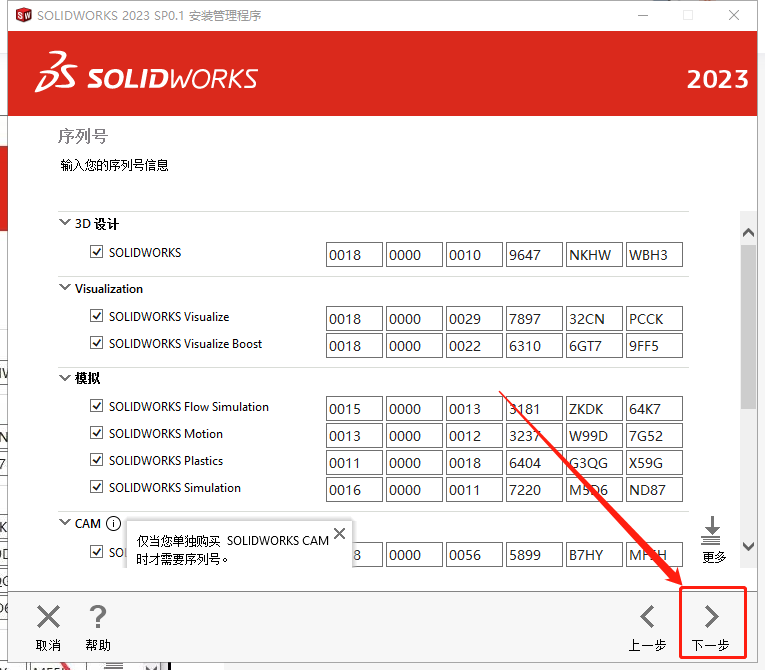
(图 12)
序列号默认填充,直接下一步即可
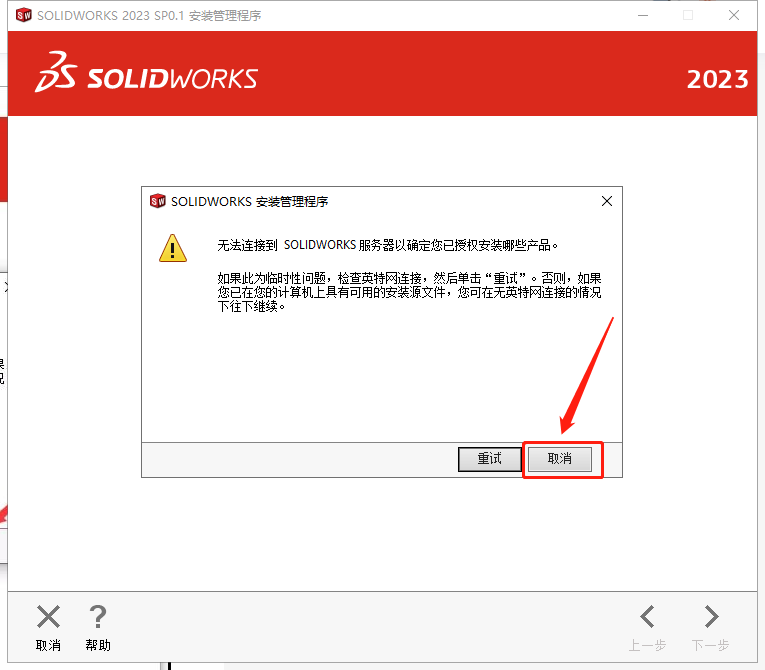
13提示无法连接服务器,点击取消
(图 13)
提示无法连接服务器,点击取消
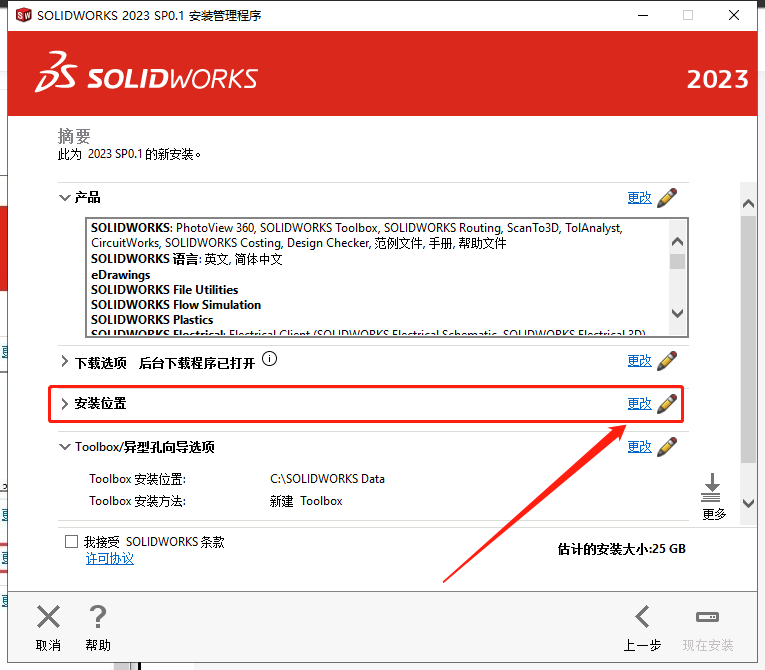
14软件安装位置选择,点击更改进去可以更改安装位置,建议是更改到其他位置,注意安装路径不能带有中文符号
(图 14)
软件安装位置选择,点击更改进去可以更改安装位置,建议是更改到其他位置,注意安装路径不能带有中文符号
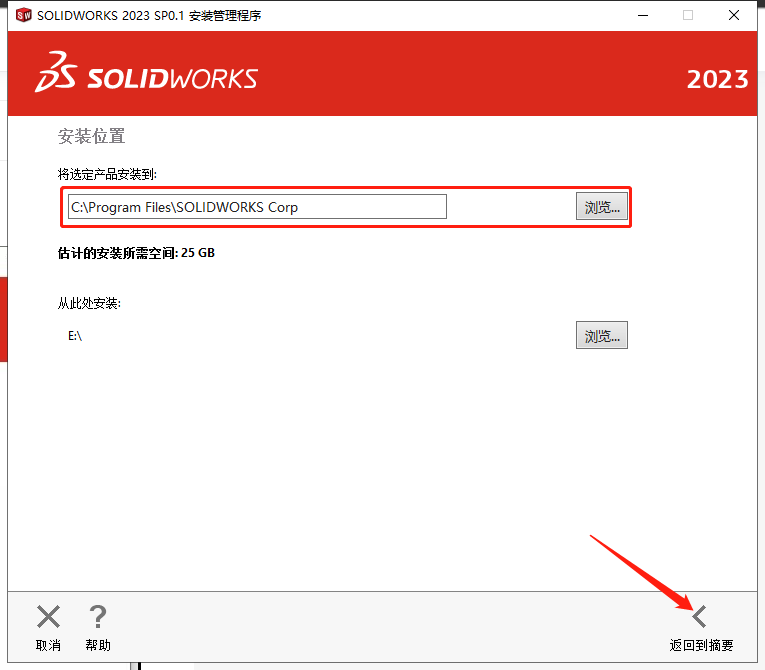
15点击浏览更改安装位置,确定安装位置之后点击返回到摘要即可!这里位置我就不做更改了
(图 15)
点击浏览更改安装位置,确定安装位置之后点击返回到摘要即可!这里位置我就不做更改了
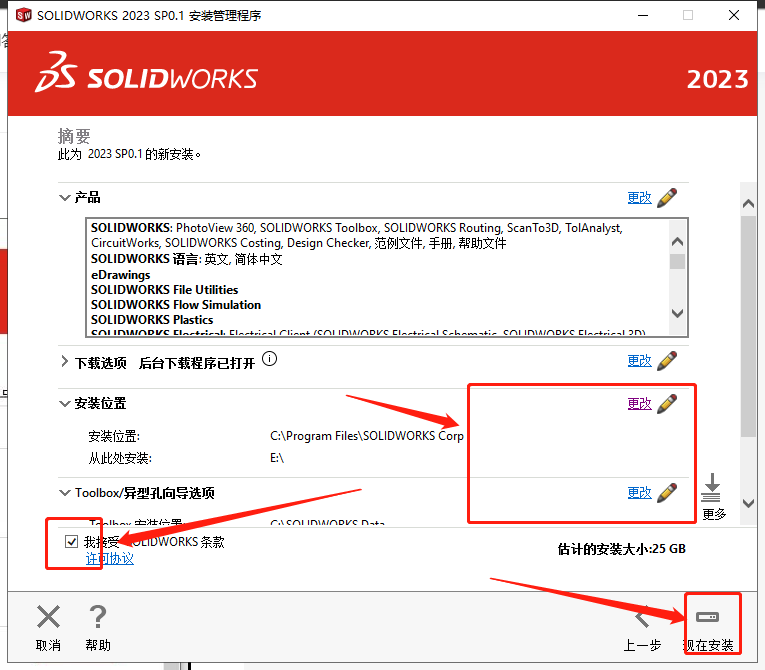
16同上更改Toolbox与Electrical安装路径,勾选我接受,点击现在安装
(图 16)
同上更改Toolbox与Electrical安装路径,勾选我接受,点击现在安装
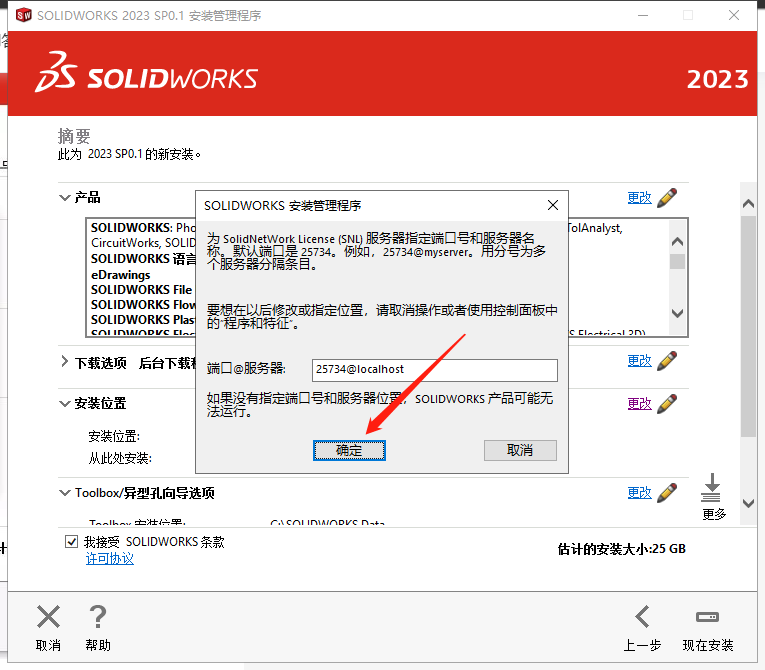
17弹出端口对话框,点击确定
(图 17)
弹出端口对话框,点击确定
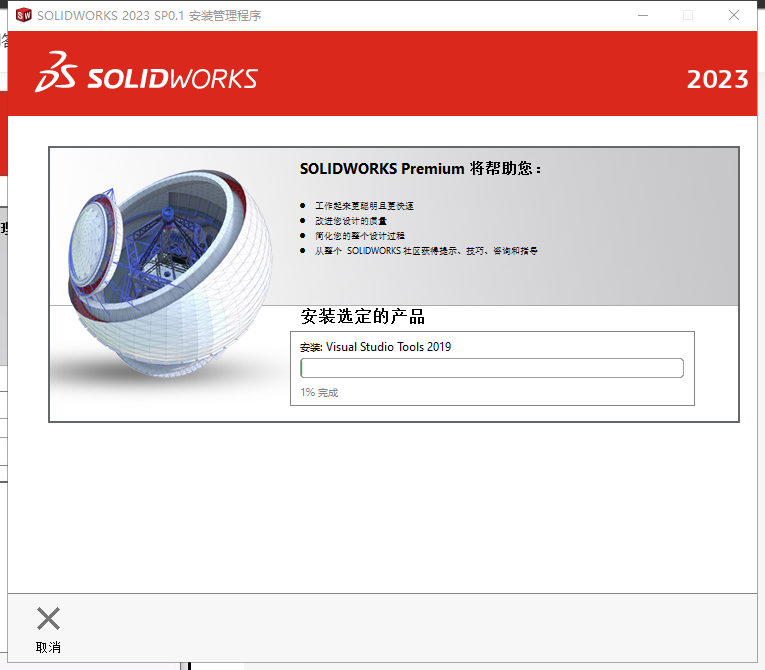
18软件正在安装中,请耐心等候
(图 18)
软件正在安装中,安装时间较长,请耐心等候
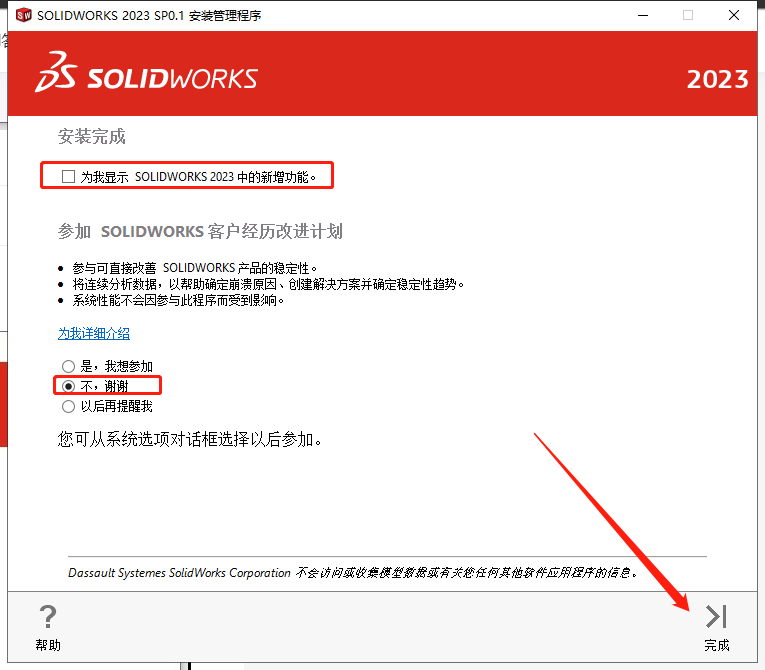
19安装成功,将【为我显示…】取消勾选,选择【不,谢谢】,点击完成。
(图 19)
安装成功,将【为我显示…】取消勾选,选择【不,谢谢】,点击完成。
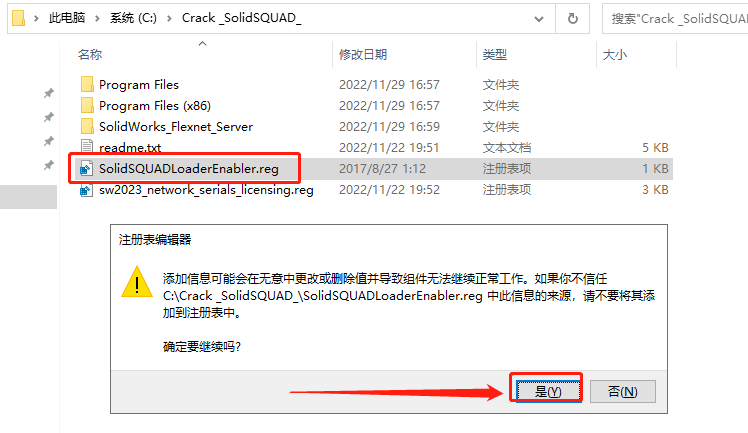
20再次去到C盘Crack _SolidSQUAD_文件夹里面,找到SolidSQUADLoaderEnabler.reg双击打开
(图 20)
再次去到C盘Crack _SolidSQUAD_文件夹里面,找到SolidSQUADLoaderEnabler.reg双击打开,然后点击是
21点击确定
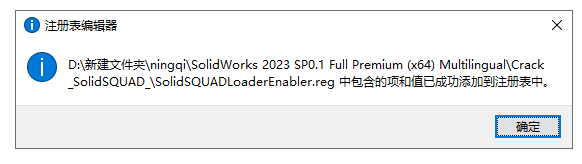
(图 21)
点击确定
22打开软件安装位置(如果前面步骤15更改了位置,就去到对应位置去),将Crack _SolidSQUAD_文件夹Program Files里面的所有文件复制到安装位置里面去
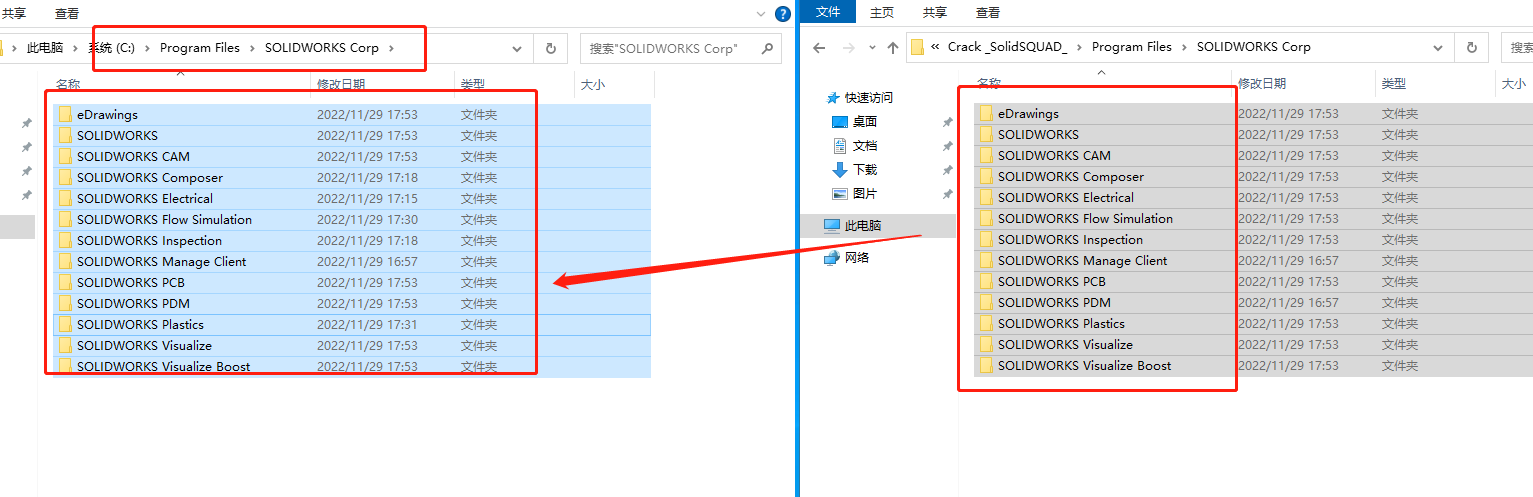
(图 22)
打开软件安装位置(如果前面步骤更改了位置,就去到对应位置去),将Crack _SolidSQUAD_文件夹Program Files里面的所有文件复制到安装位置里面去
23打开软件
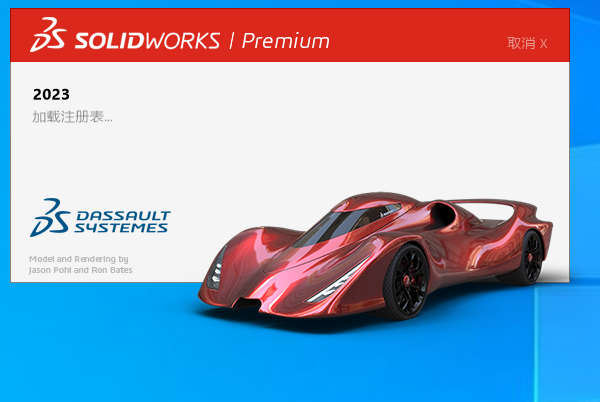
(图 23)
在桌面上找到SolidWorks 2023软件打开
24软件许可协议接受
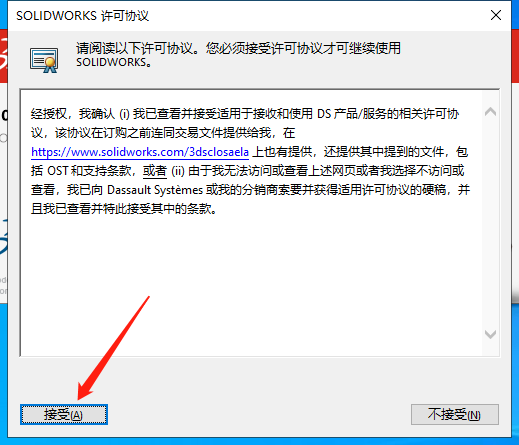
(图 24)
点击接受
25进入软件开始界面
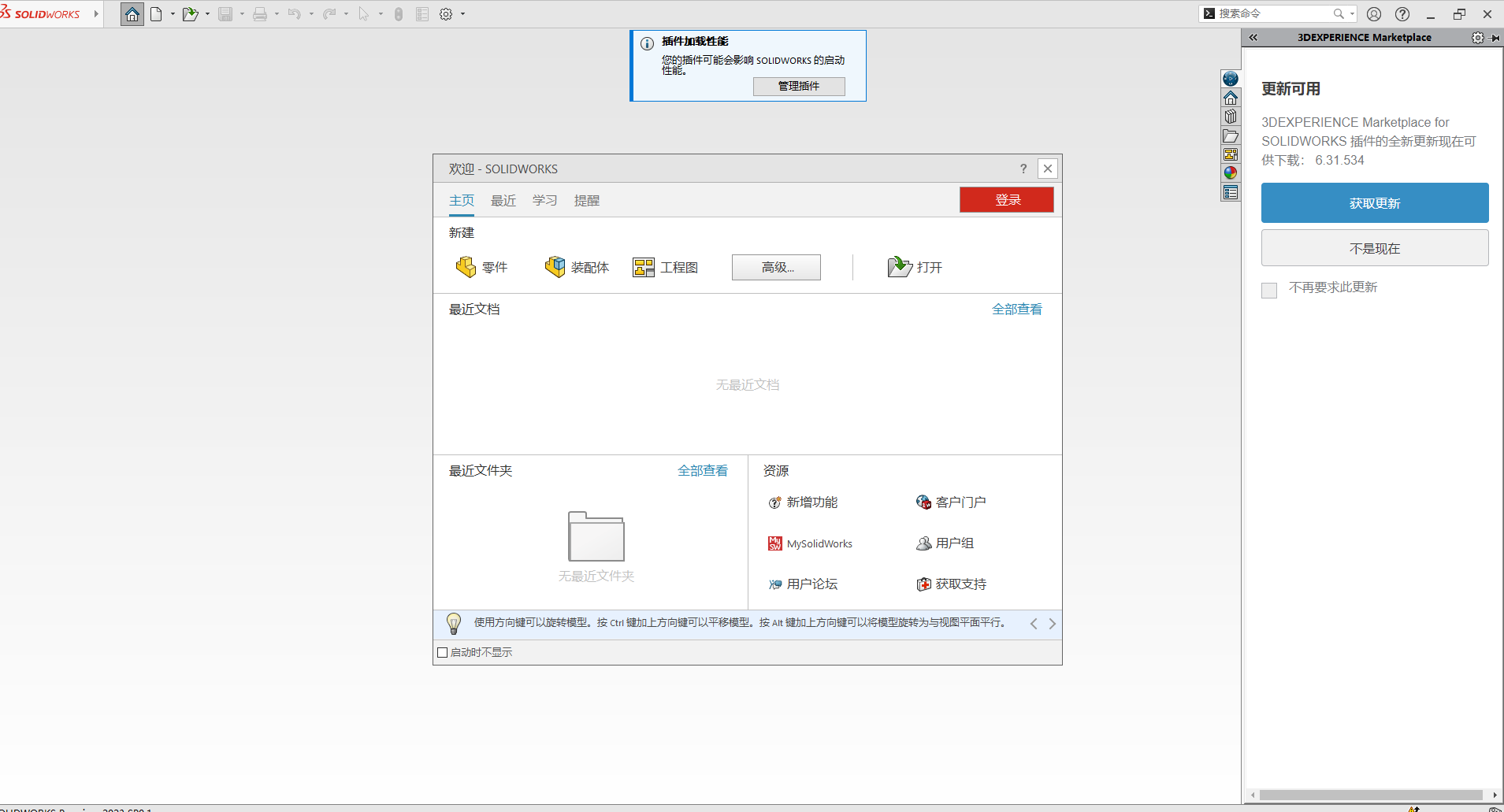
(图 25)
新建一个文件
26进入软件主界面
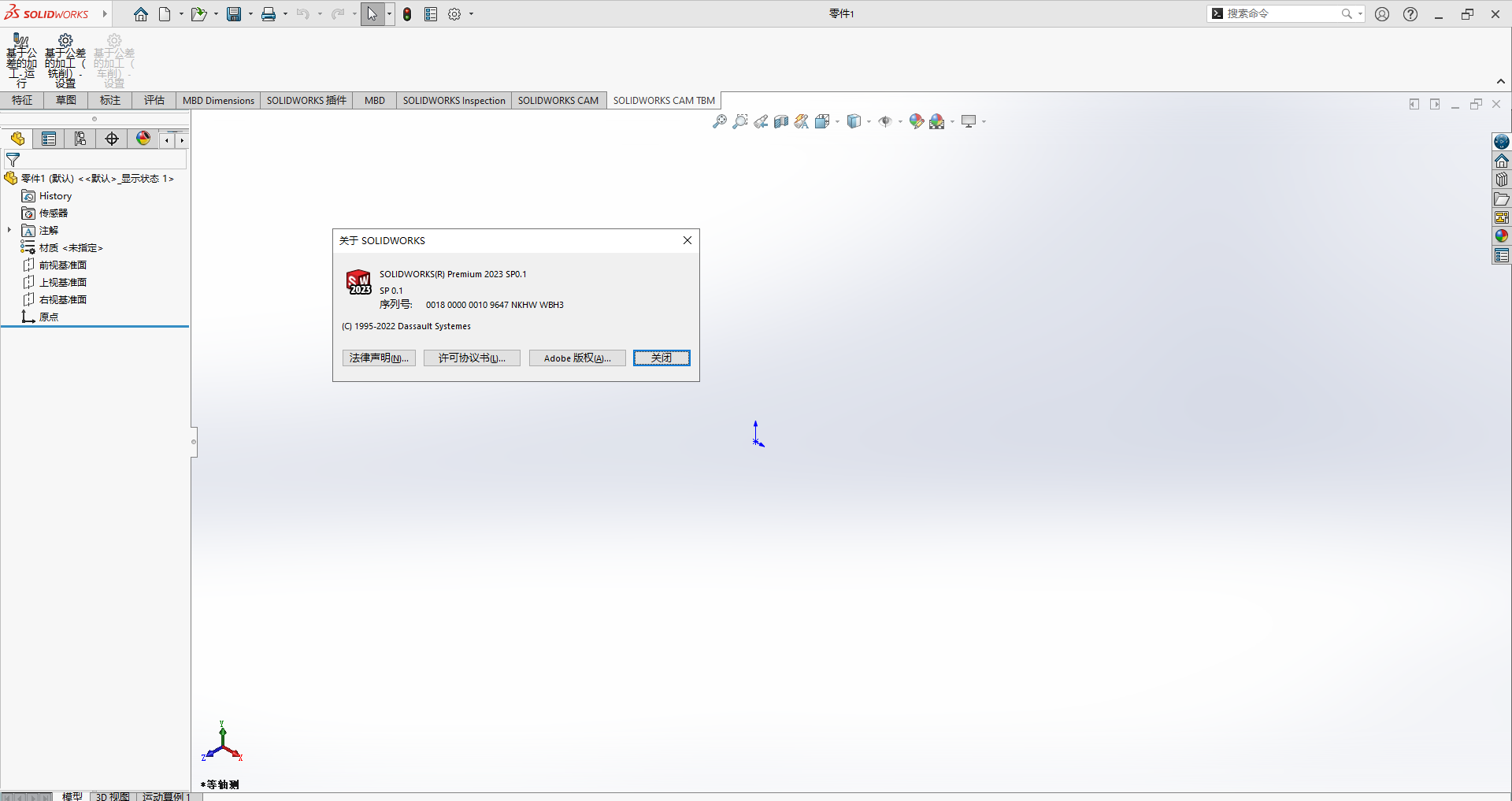
(图 26)
此时就可以免费使用软件了