软件支持:64位 大小:2.11GB 系统:Win11、Win10、Win8、Win7
下载链接: https://pan.baidu.com/s/1CkKBIf77mJbTCnzUMlRTxQ?pwd=2020 提取码: 2020
软件介绍
此软件“仅限学习交流,不能用于商业用途”如用于商业用途,请到官方购买正版软件,追究法律责任与“宇匠数控”无关,若无法使用“宇匠数控”不提供任何的技术支持与沟通,谢谢!
Mastercam 2020正式版是一款功能非常强大的CAD/CAM软件,同时也是Mastercam 的最新版本,新版本集曲面设计、体素拼合、二维绘图、三维实体造型、数控编程、刀具路径摸拟及真实感摸拟等多种功能于一身。Mastercam 2020对旧版本的功能进行了大量改进,包括加速精加工工具,其他目录属性,制孔增强,刀具路径保持定义,2D和3D增强,Multiaxis增强等。另外Mastercam 2020还增加了刀具路径验证工具以及全新的文件编辑器,并且整合多轴钻孔/多轴全圆与2D钻孔/2D。
本次提供的是Mastercam 2020中文破解版64位下载地址,有兴趣可以在溜溜自学网下载体验一下。
Mastercam 2020中文破解版软件特色:
1、实体串连
在实体模式下对“串连”对话框所做的增强。
2、凸缘和型腔
现在可在“串连”对话框上使用两个新选择选项
3、检查实体
检查实体现在将检査公差边缘,并在“检查实体”对话框中提供更详细的报告,帮助找到您的零件可能存在的任何问题。即使未显示所有实体,该对话框也将显示错误列表封闭网格零件的体积信息
4、分析图素
分析图素”现在包含关联图形和操作的其他相关信息。单击“分析属性”对话框中的“关联”,检查与实体、刀路、平面、尺寸标注、3D注释或群组的关联。如果分析的图素具有关联的图形或操作,则显示此按钮。
分析图素还包括“翻转”按钮,允许您反转选择的线条、样条或圆弧的起点和终点。
5、串连相切图素
现在您可以在选择图素或边缘时,按住[Shif键,自动串连相切图素或相切边缘。在分支点时,通过按住[Sht,同时单
击串连箭头、“上一个”按钮,或“下一个”按钮,串连相切的图素或边缘。使用新的“串连相切公差”选项,控制用于确定图素相切的角度。
6、取消选择和上一个
现在,“取消选择”按钮可以在“实体”模式下删除最后选择的串连,而不是连接边界串连的最后一个图素。在线框模式的导引串连期间,“取消选择”和“取消全部选择行为已得到改进
7、串连增强
已对Mastercam2020的串连和“串连”对话框进行了增强,包括:
改进了线框和实体模式的“串连”对话框布局。
串连显示和行为的改进,包括串连颜色和线条样式的新配置设置。
删除了“串连”对话框左上角的展开箭头,并将参数移动到了主对话框。
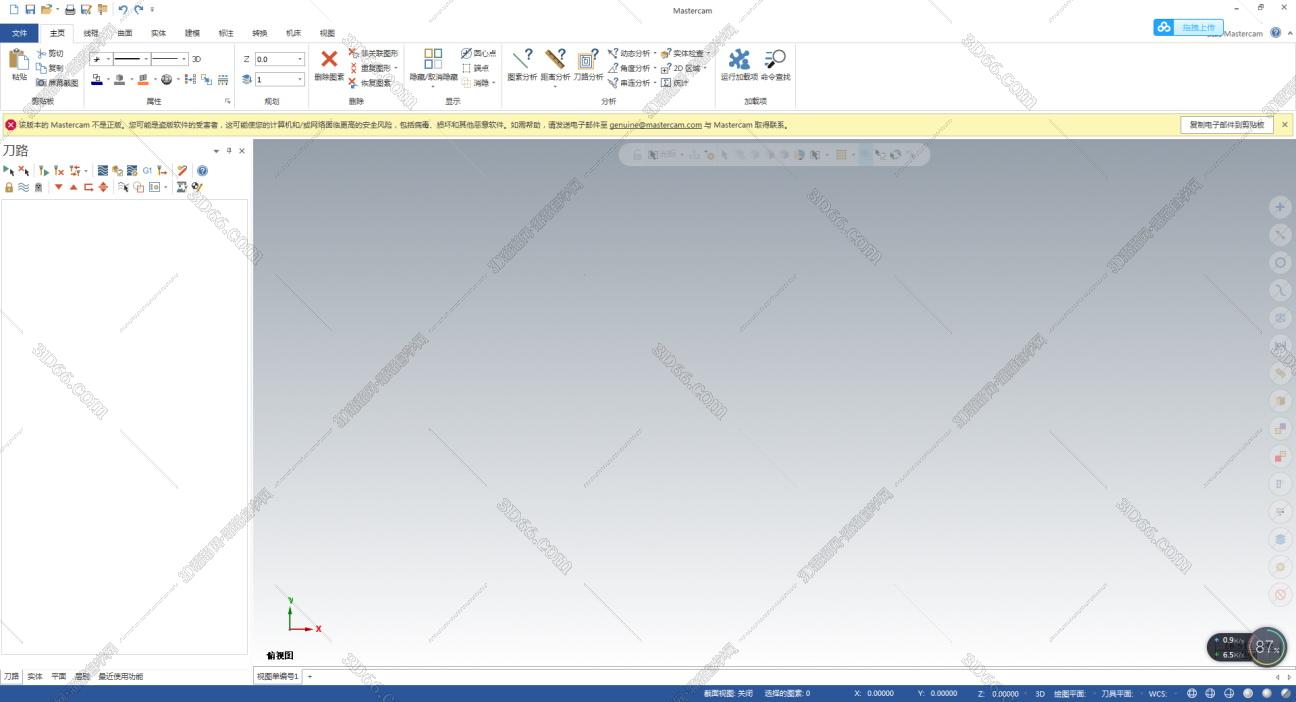
Mastercam 2020中文破解版软件界面:
安装步骤
1运行安装程序
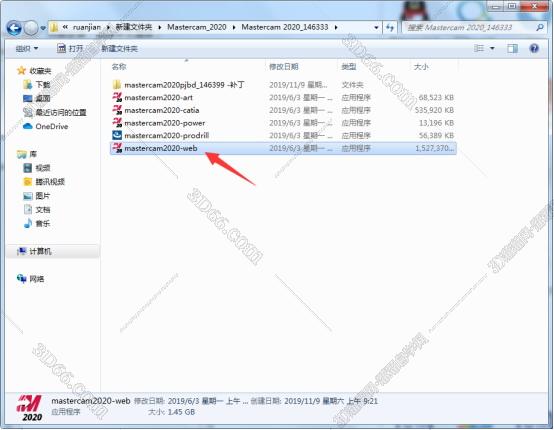
(图 1)
打开安装包,运行安装程序
2选择语言
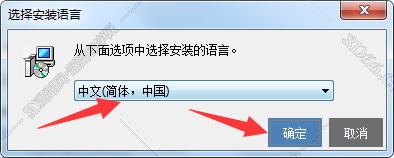
(图 2)
选择中文简体,点击确定
3点击下一步
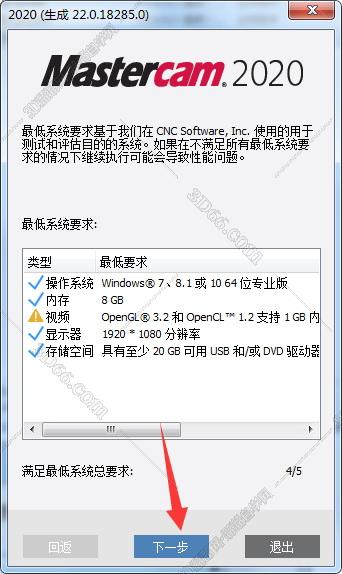
(图 3)
查看配置,点击下一步
4修改安装路径
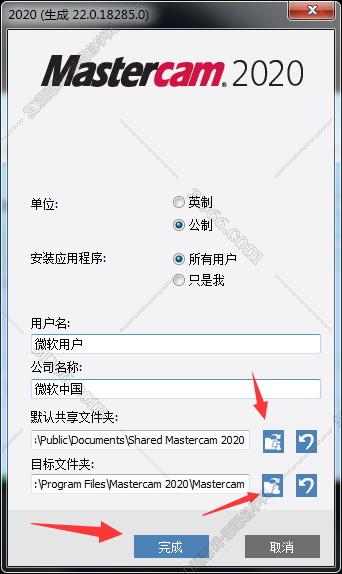
(图 4)
修改安装路径,建议默认不要修改,点击完成
5点击下一步
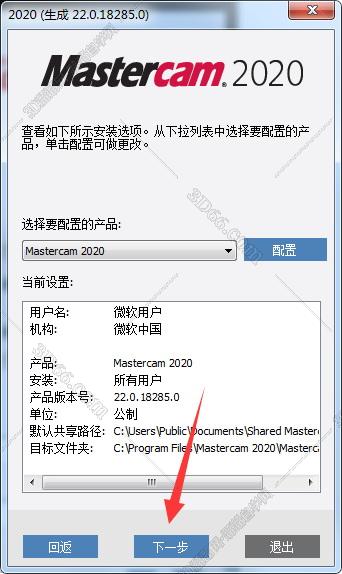
(图 5)
直接点击下一步
6勾选是,点击下一步
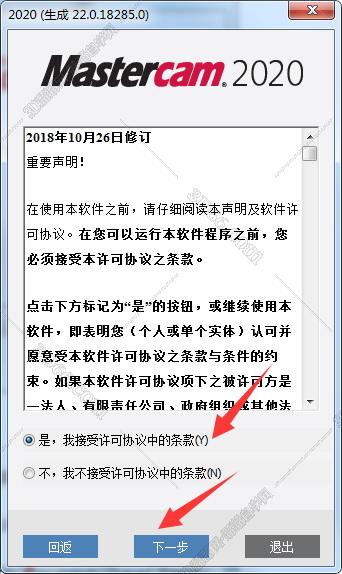
(图 6)
勾选是,然后点击下一步
7正在安装
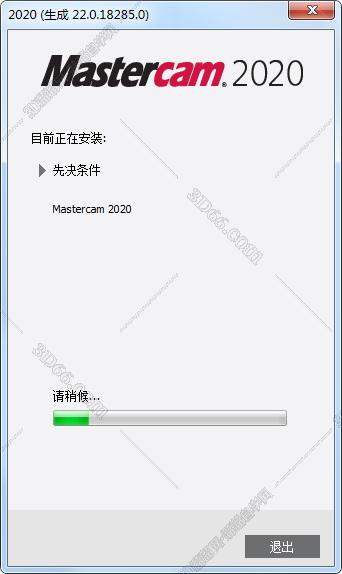
(图 7)
正在安装,请耐心等待几分钟
8点击退出

(图 8)
安装完成,点击退出
9复制到安装目录
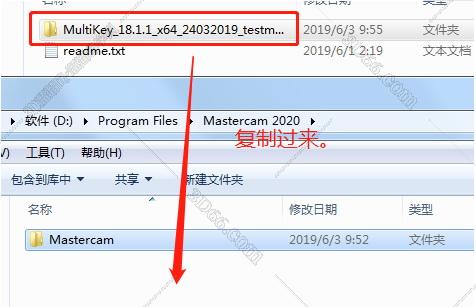
(图 9)
将“MultiKey_18.1.1_x64_24032019_testmode”文件夹复制到安装目录下
10合并注册表
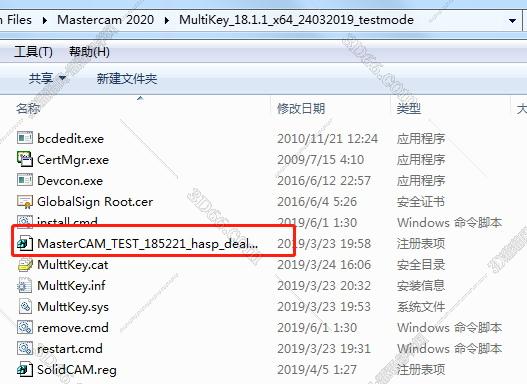
(图 10)
运行合并注册表MasterCAM_TEST_185221_hasp_dealer.reg
11点击是
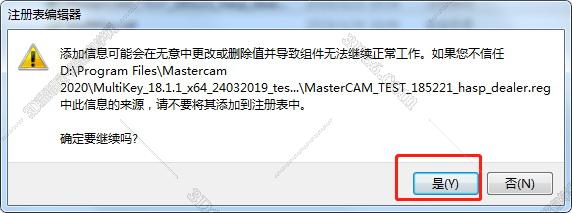
(图 11)
弹出对话框,点击是
12运行install.cmd
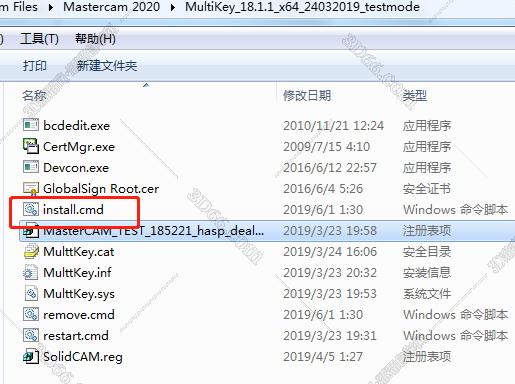
(图 12)
右键以管理员身份运行install.cmd,等待配置结束
13打开cmd命令窗口

(图 13)
按下win+R键打开运行,输入cmd+回车键→bcdedit→set testsigning off→重启计算机
14运行Mastercam2020
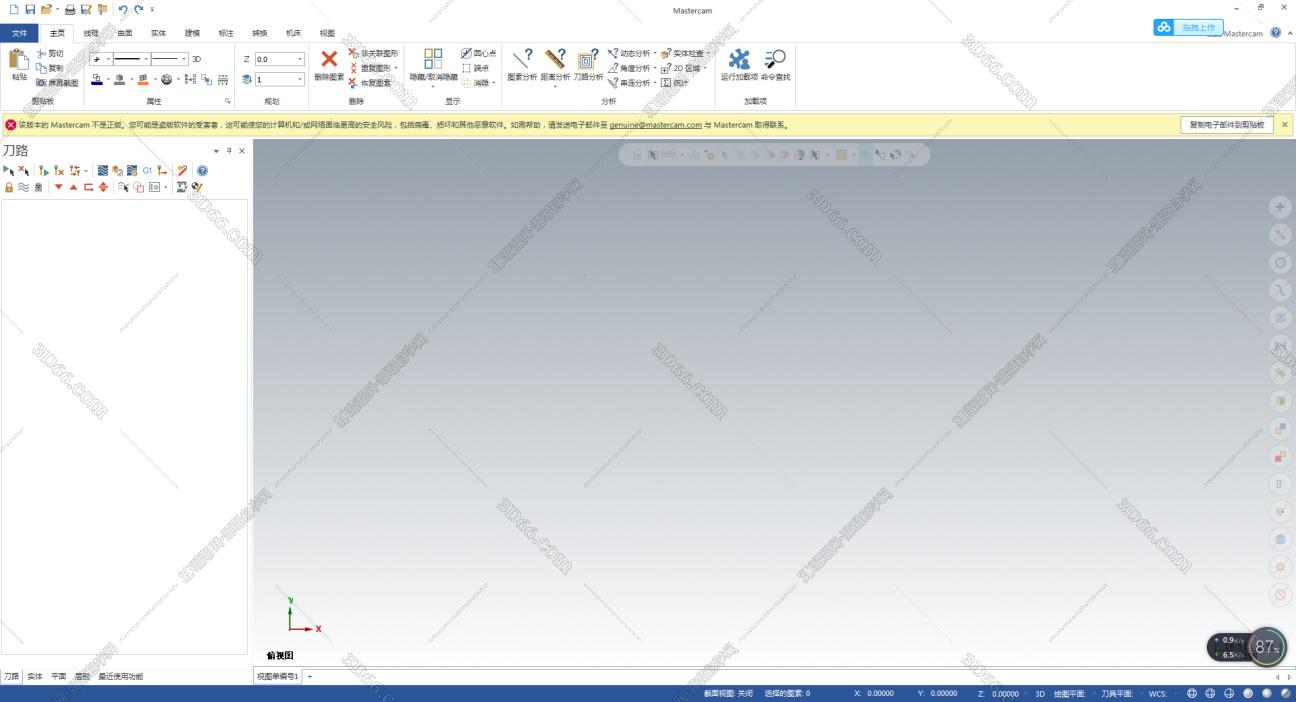
(图 14)
运行Mastercam2020就可以使用了
用户评论(1)
白话文的诗
2024-05-09
→bcdedit→set testsigning off→ 这个向右的箭头是什么意思阿?
yn.回复白话文的诗
2024-05-09
在打开的cmd窗口输入bcdedit,回车;再输入:set testsigning off回车